羅技重新連接軟件是一款為使用羅技鍵盤、鼠標的小伙伴們提供重連功能的由羅技官方推出的應用程序.幫助用戶成功將無線鼠標連接在電腦上使用.這里itmop的小編帶來詳細的使用說明.歡迎感興趣的用戶來IT貓撲下載應用!
羅技連接實用程序軟件功能
Logitech Connection Utility 可以通過此應用程序恢復 Logitech 設備與非 Unifying無線接收器之間的連接.
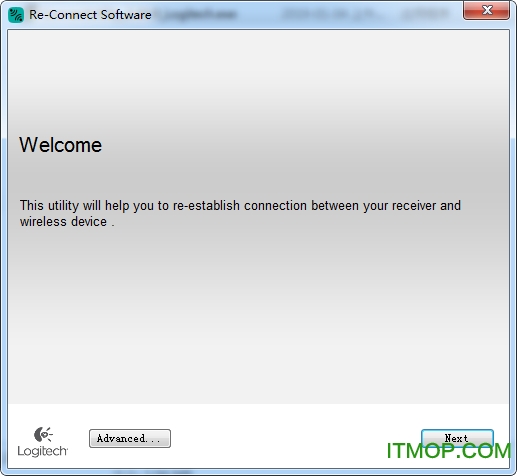
使用說明
要重新建立鍵盤或鼠標與其接收器之間的連接
【運行連接實用程序,然后進行以下操作之一】
1.若未安裝 SetPoint(僅限 Windows):
下載、保存并運行連接實用程序
2.若安裝有 SetPoint 4.8 或更低版本(僅限 Windows):
單擊"開始">"運行"> 輸入"C:\Program Files\Logitech\SetPoint\Connect.exe",然后按 Enter 鍵.
3.若安裝有 SetPoint 6.0 或 6.15:
單擊"開始">"運行"> 輸入"C:\Program Files\Logitech\SetPointP\Connect.exe",然后按 Enter 鍵.
4.若安裝有 SetPoint 6.20 或更高版本:
單擊"開始">"運行"> 輸入"C:\Program Files\Logitech\SetPointP\ConnectUtility.exe",然后按 Enter 鍵.
按照屏幕上的說明重新連接鍵盤或鼠標.
【如果您的鍵盤或鼠標仍然無法連接】
1.檢查鍵盤或鼠標電源是否開啟.
2.確保電池電量充足,如果需要,請更換電池.
3.嘗試將接收器插入其他 USB 端口.
4.不要使用 USB 集線器或 KVM 切換器,務必將接收器直接插入電腦.
5.嘗試將鍵盤或鼠標移近接收器.
注意:此實用程序適用于非 Unifying 無線產品,該類產品隨附不帶連接按鈕的接收器.
支持產品
G304 LIGHTSPEED 無線游戲鼠標
G403 Prodigy 無線游戲鼠標
G603 LIGHTSPEED 無線游戲鼠標
G613 無線機械游戲鍵盤
G703 有線/無線游戲鼠標
G900 Chaos Spectrum 專業級有線/無線游戲鼠標
G903 有線/無線游戲鼠標
MX 1100 無線激光鼠標
MX Air 可充電無線空中鼠標
MX Revolution
MX610 激光無線鼠標
V220 筆記本電腦用無線光學鼠標
V320 筆記本電腦用無線光學鼠標
V400 筆記本電腦用無線激光鼠標
V450 Nano 筆記本電腦用無線激光鼠標
V550 Nano 筆記本電腦用無線激光鼠標
VX Nano 筆記本電腦用無線激光鼠標
VX Revolution
無線套裝 MK220
無線鍵鼠套裝 MK215
無線鍵鼠套裝 MK320
無線鍵鼠套裝MK250
無線鍵鼠套裝MK260
無線鼠標 M305
更新說明
為以下產品添加支持:
G603 LIGHTSPEED 無線游戲鼠標
G613 無線機械游戲鍵盤
G304 LIGHTSPEED 無線游戲鼠標