 天正建筑T20軟件基于AutoCAD圖形平臺開發,是天正系列軟件中非常經典的一款建筑繪圖制圖軟件。天正建筑T20軟件集成了各類功能界面、行業數據與標準,使用了全新的軟件架構、全新的數據底層、全新的UI用戶交互界面。天正建筑T20軟件還提供了內容豐富的建筑工具箱,讓用戶更加方便輕松的對設計好的dwg圖像進行二次加工,從而設計出符合建筑行業的圖紙。

相關推薦
相關軟件 | 版本說明 | 下載地址 |
|---|---|---|
AutoCAD2019 | 中文版 | 查看 |
AutoCAD 2007 | 中文版 | 查看 |
浩辰CAD看圖王 | 官方版 | 查看 |
天正暖通2021 | 最新版 | 查看 |
新版功能
1.新增建筑防火模塊
(1)新增【標注設置】命令,用于設置防火分區的標注顯示;
(2)新增【分區創建】命令,用于按設置在圖上快速的創建標示出防火分區;
(3)新增【面積修正】命令,用于修正防火分區的總面積;
(4)新增【局部噴淋】命令,用于設置有局部噴淋的防火分區;
(5)新增【樓板洞口】命令,用于給房間或防火分區添加洞口或刪除已有洞口。
2.進一步完善場地布置模塊
(1)新增【紅線退讓】命令,選擇圖中已有的紅線,分段輸入不同的退讓距離,生成紅線退讓線;
(2)改進【道路標高】功能,簡化現有道路標高命令的操作流程,增加對話框,針對根據一參考標高和坡度值計算其它點標高的情況,增加不選擇基準線,按兩點間直線計算標高值的形式;
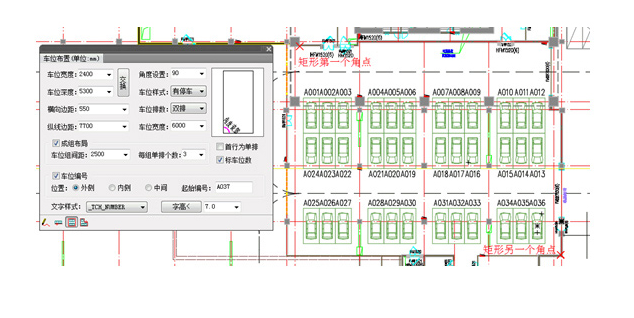
(3)改進【車位布置】命令,增加矩形區域布置和選擇閉合PL線布置兩種形式,增加成組布置的設置;
(4)新增【刪除車位】命令,用于快速刪除停車位及車位編號;
(5)新增【車位編號】命令,選擇圖中已有的停車位,對其按順序編號。
3.其它改進
(1)調整【繪制軸網】和【軸網標注】對話框;
(2)修改門窗插入及對象編輯界面,增加圓形洞口的繪制,增加刪除門窗的功能,在門、窗和弧窗頁面添加“類型”按鈕;
(3)改進【繪制墻體】功能,列表中的墻寬數據支持DEL刪除;
(4)【布爾運算】增加對防火分區對象的支持。
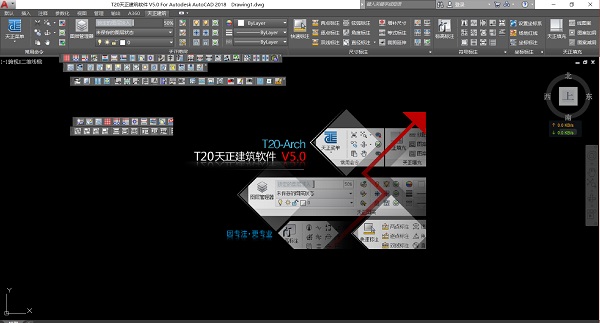
天正建筑T20軟件使用界面
軟件功能
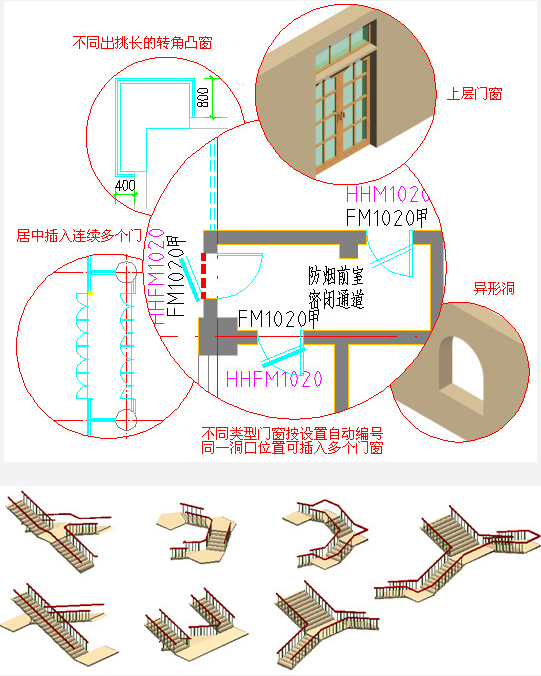
1.自定義對象構造專業構件
天正開發了墻、柱、門窗、房間、樓頂、屋頂、陽臺等一系列自定義對象表示建筑專業構件。
各個對象可以通過夾點操作、對象編輯或對象特性表反復修改,批量編輯。
2.先進的專業化標注系統
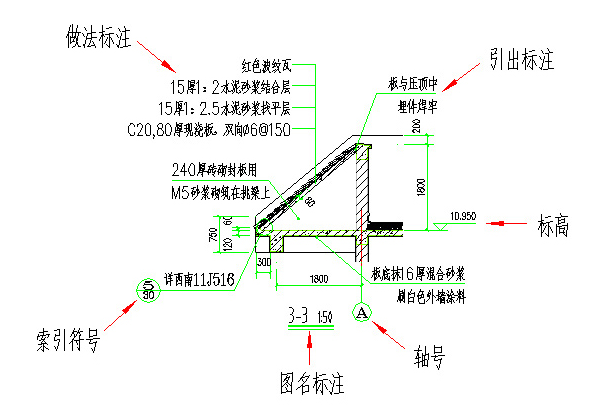
天正按照建筑制圖規范的標注要求,專門針對建筑行業的圖紙開發了專業化的尺寸和符號標注系統,軸號、尺寸標注、符號標注都使用對建筑繪圖最方便的自定義對象進行操作。
3.全方位的場地布置功能
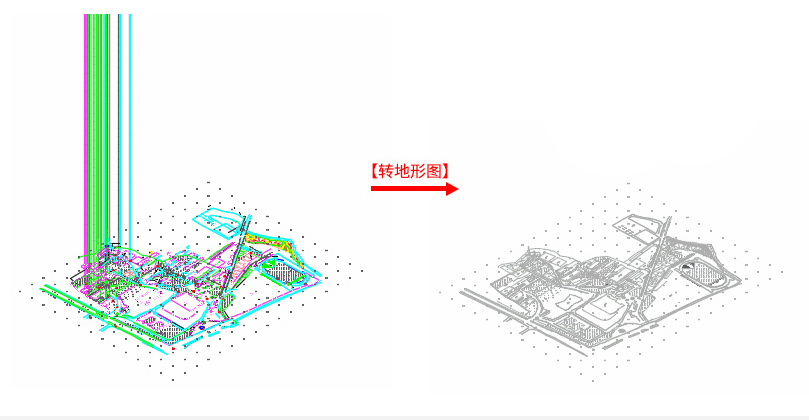
①地圖處理
②道路車位:其中車位布置除可以布置室外車位以外也可以用于布置地下停車場
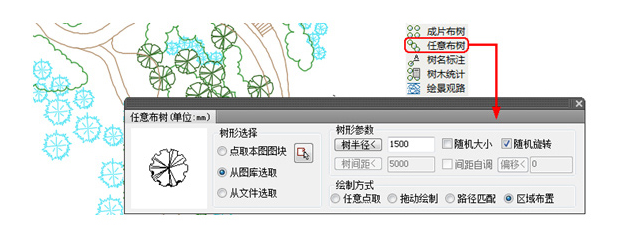
③景觀綠化
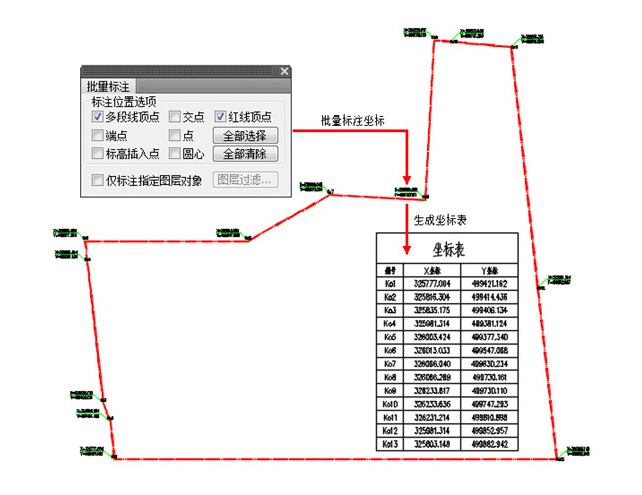
④總圖標注
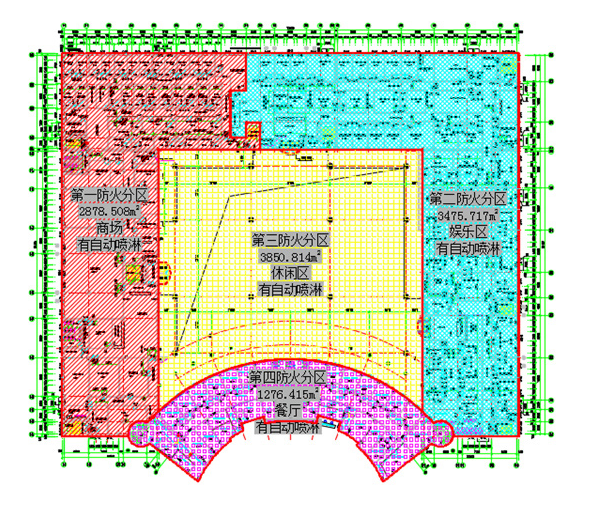
4.全新的建筑防火設計
通過三種方式可快速創建防火分區,可設置自動滅火系統及規范要求的面積限制,可添加洞口。
常見問題
為何天正建筑的運行速度比較慢?
天正采用了智能關聯的自定義對象,因此對機器的運行要求要比3.x高。下面是幾點有利于速度的建議:
1.平時應當在ShadeMode=二維線框下工作,即坐標系的圖標不帶彩色
2.平時不要開啟“加粗”和“填充”開關
3.多個平面圖放置在不同的文件中,盡量不要合到一個DWG
4.門窗的三維不宜選用過于復雜的那種
5.自動確定的顯示模式下,1個視口比n個視口的顯示快n倍。在完全二維和完全三維下,一個視口與多個視口基本一樣快。
6.漢字字體盡量不要使用Windows字體,而使用AutoCAD的shx單線字體。
用AutoCAD渲染器對天正建筑的圖進行渲染時,窗框和玻璃無法區分開材質?
有些天正對象包含多個圖層(如門窗的玻璃和窗框,這類對象稱復合對象),渲染軟件無法區分開對象內部的圖層。因此對于復合對象,只能用顏色來賦材質。以門窗為例,窗框的圖層一般為3T_BAR,玻璃的圖層一般為3T_GLASS,分別對這兩個圖層設置兩個特定的顏色,并針對該顏色并賦予相應的材質。渲染時,就可以體現出材質了。
消隱狀態下,“圖形變線”生成的結果沒有消隱。
著色模式ShadeMode必須為二維線框情況下,進行消隱后,才能正常執行【圖形變線】。使用本命令前確定當前坐標系的圖標不能是紅-綠-藍坐標系,這是ShadeMode的標志。
怎樣書寫三維文字?
1. Style定義文字樣式,選擇字體,可以選Windows字體
2. -Text書寫文字,可以在任意坐標系下
3. Express Tool, 文字分解(txtexp),成為pline
4.【三維建模】-【編輯工具】-【線面加厚】
遇到嚴重錯誤導致AutoCAD退出時,怎樣減少損失?
如果當前圖已經做過有價值的改動,那么建議遵循下列操作順序:
1.看到嚴重出錯并詢問是否保存當前圖的提示時,不要急著存盤。啟動資源管理器,找到當前圖,復制一備份。
2.按對話框的默認提示,存盤。
3.進入AutoCAD,打開剛存盤的圖,往往系統自動進行修復。如果不能通過修復,則AutoCAD往往又因為致命錯誤退出,這時不要存盤。再次進入AutoCAD,采用局部打開(點取“打開”按鈕右側向下箭頭標志的小按鈕)。反復試驗,選擇適量可以打開的圖層,同時啟動另外一個AutoCAD進程,用粘貼復制原圖。例如,可以逐個打開圖層,進行復制、粘貼。注意使用帶基點的復制方式,以便各個圖層能夠對齊。
4.如果不能按照(3)的方式修復,那么只能采用(1)的備份,或者到自動保存目錄下取尋找自動存盤的文件(后綴為.sv$),把最新的自動存盤文件復制并改名為.dwg的文件。
安裝步驟
1、下載解壓軟件,然后找到主程序setup.exe雙擊運行安裝。
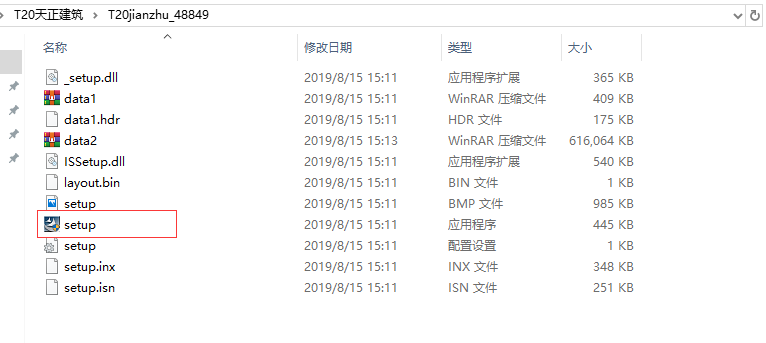
2、然后彈出安裝窗口。
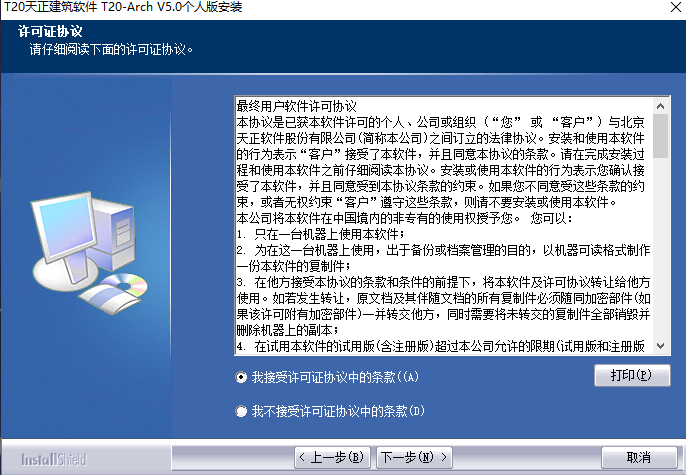
3、正式進入安裝界面,選擇第一選項接受用戶協議。
4、選擇安裝功能,然后設置軟件安裝目錄,點擊瀏覽可以更改。
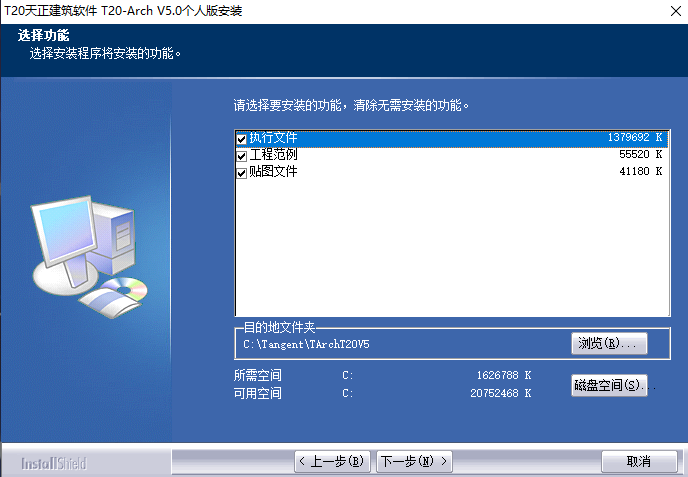
5、程序文件夾,一般默認即可無需更改。
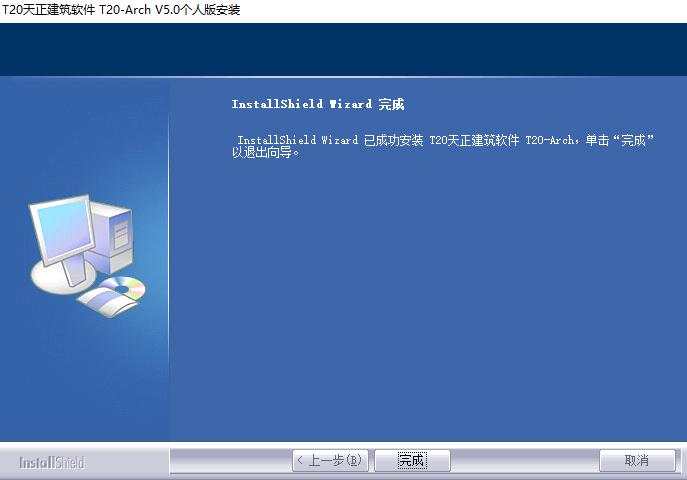
6、安裝中,請稍后。安裝完成即可點擊完成即可推出安裝向導。
更新日志
1) 解決在雙屏環境下,天正的命令對話框偶爾會在顯示器上消失的問題;
2) 解決超大數量的軸號中部分軸圈丟失的問題;
3) 解決對象編輯玻璃幕墻時,橫梁間距存在的問題;
4) 解決相互垂直的兩道墻,墻寬等參數無法特性匹配的問題;
5) 解決表示柱內墻體的點在打印時錯誤顯示出來的問題;
6) 解決門窗總表命令在輸入“S”鍵設置后,統計出的門窗數目翻倍的問題;
7) 解決多行文字當存在多余空格時,文字的圖面顯示問題;
8) 查找替換解決查找內容或替換內容設為空時,查找有特殊格式的CAD多行文字時存在的各種問題,支持帶分欄的多行文字;
9) 解決天正表格在刪除表行到最后一行時,程序崩潰的問題;
10) 解決尺寸等式標注無法自由輸入的問題;
11) 解決多層標高的標高說明是漢字時顯示不正確的問題;
12) 解決加粗多段線在入庫后無法正常顯示預覽圖片,圖塊在DWG圖中再次插入后變細線的問題;
13) 解決天正圖庫的路徑中如果包含括號,則圖塊的幻燈預覽無法正常顯示的問題;
軟件特別說明
免責聲明:本軟件只作學習交流使用,僅供個人研究,請勿用作商業用途,請在試用后24小時內刪除,請支持正版!
尊重軟件版權,本站提供軟件版本為官方正式版。