 Internet Explorer 11在Windows 10系統上啟動更加迅速、流暢,且節能效果顯著。這款瀏覽器是微軟專為Windows 10系統精心打造的免費版本,為用戶提供了出色的瀏覽體驗。作為Windows 10的內置功能,IE11無需額外安裝即可直接使用。此外,IE11在Windows 10上進一步優化了觸摸性能,并顯著縮短了頁面載入時間,為用戶帶來更加流暢、高效的上網體驗。
ie11,1分鐘視頻歡迎了解!
相關推薦
相關軟件 | 版本說明 | 下載地址 |
|---|---|---|
ie9 | 中文版官方 | 查看 |
qq瀏覽器 | 官方正式版 | 查看 |
360瀏覽器 | 最新版 | 查看 |
搜狗瀏覽器 | 官方版 | 查看 |
軟件簡介
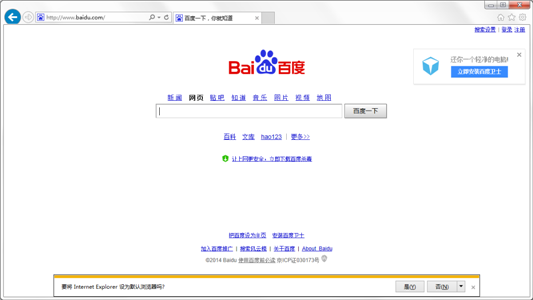
如果你運行的是 Windows 10,則你已經具有Internet Explorer 11。Internet Explorer 11是Windows 10 的內置功能,因此無需進行安裝。了解如何在 Windows 10 中使用 Internet Explorer。但是,Microsoft Edge 也是 Windows 10 附帶的全新瀏覽器,并且還是你的默認瀏覽器。
全新功能介紹
1.將會增加一個點擊通話功能。可以識別頁面中的手機號碼,并可以通過點擊直接呼叫
2.ie 11或將支持由Google主導的一款新型Web傳輸控制協議SPDY
3.可以讓桌面版ie 11用戶在觸屏設備上左右滑動實現后退和前進的操作
4.在Metro版ie 11中添加了下載管理器,可對下載文件進行移動、運行、查看下載狀態或者刪除下載等操作。這對于不想在桌面上使用ie 11的用戶來說,是一個非常有幫助的功能
5.在Metro版ie 11的Internet選項中新增了追蹤保護功能,在Metro版ie 11下你想要更改追蹤保護設置需要返回桌面版ie10中進行設置,在Metro版中加入該設置可以更方便的啟用或禁用追蹤保護.
軟件特色
快速:ie 11利用你電腦的閑置運算能力,提供網頁充滿了生動的圖形,更流暢的視頻和交互式內容。
簡單:網站可以隨心固定,ie 11內置拼寫檢查,并與您的Windows 7 PC無縫集成。
更安全:改進的SmartScreen篩選器和跟蹤保護功能,讓您更了解您的PC和隱私的威脅。
常見問題
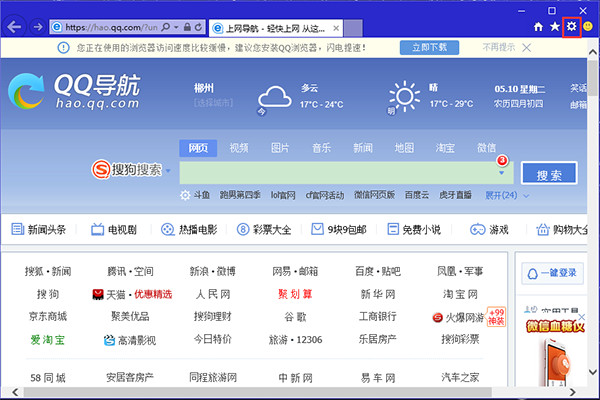
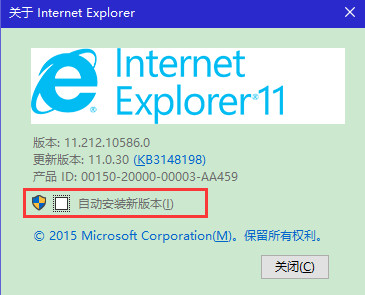
如何關閉ie11瀏覽器的自動更新?1、打開ie11瀏覽器,右上角標記的位置的齒輪
2、點擊“關于Internet Explorer”
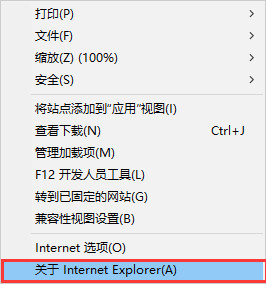
3、自動安裝新版本前面的勾去掉,這樣就把IE11瀏覽器的自動更新去掉了
使用方法
在 Windows 10 中使用 Internet Explorer:要打開 Internet Explorer,請選擇“開始”,然后在“搜索” 中輸入 Internet Explorer。從搜索結果中選擇“Internet Explorer”(桌面應用)。
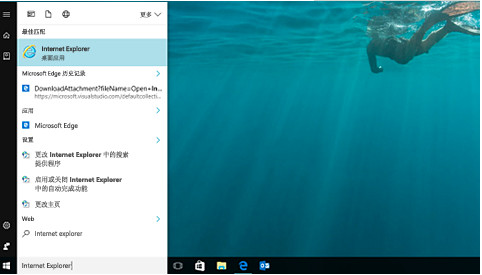
如果在設備上未找到“Internet Explorer”,則需要添加此功能。選擇“開始” >“搜索”,然后輸入 Windows 功能。從搜索結果中選擇“打開或關閉 Windows 功能”,并確保選中“Internet Explorer 11”旁邊的方框。選擇“確定”,然后重啟設備。
提示:你可以將喜愛的應用固定到任務欄。打開應用或程序,長按(或右鍵單擊)任務欄上的圖標,然后選擇“固定到任務欄”
使用技巧
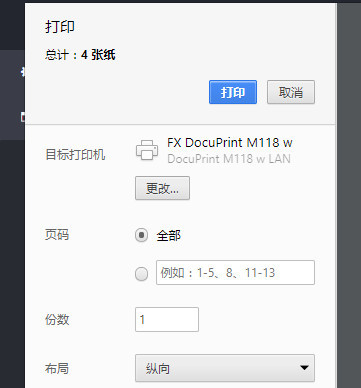
1.使用 Internet Explorer 打印網頁通過在鍵盤上按 Crtl + P 打印頁面,或者依次選擇“工具” 按鈕 >“打印”,然后選擇“打印”。你還可以通過選擇“打印預覽”查看打印頁面的顯示效果。
若要只打印頁面中的一張圖片(而非整個頁面),請右鍵單擊該圖片,然后選擇“打印”。在“打印”對話框中,再次單擊“打印”。
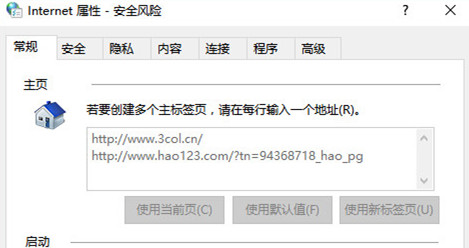
1.打開 Internet Explorer,依次選擇“工具”按鈕 和“Internet 選項”。
2.在“常規” 選項卡上的“主頁” 下,輸入你要設置為主頁的站點的 URL。你可以添加多個 URL,或通過選擇“使用當前頁” 添加你當前正在查看的站點。如果添加多個 URL,請將每個 URL 放在單獨的行中。
常用快捷方式
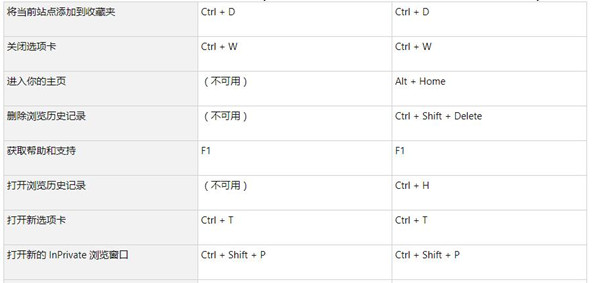
可以使用 Internet Explorer 鍵盤快捷方式快速執行許多不同任務,或在不使用鼠標的情況下正常操作。并非所有快捷方式都在 Internet Explorer 和適用于桌面版的 Internet Explorer 中有效。常用: