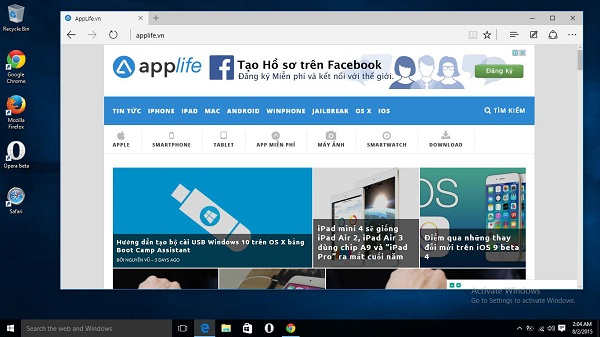
 Microsoft Edge瀏覽器是微軟于Win10同步推出的一款新版瀏覽器,標志著IE時代正式結束。Microsoft Edge瀏覽器改進了IE時代的所有不足,在安全性上較IE更勝一籌。Edge瀏覽器在最新的Windows 10預覽版上已經支持,交互界面更加簡潔,還將兼容現有chrome與firefox兩大瀏覽器的擴展程序。
Microsoft Edge,1分鐘視頻快速操作!
相關推薦
相關軟件 | 版本說明 | 下載地址 |
|---|---|---|
ie10 | 中文版官方 | 查看 |
ie11 | v11.0.94 | 查看 |
ie12 | for win10中文版 | 查看 |
qq瀏覽器 | 2015官方正式版 | 查看 |
360瀏覽器 | v7.3.0.114 | 查看 |
搜狗瀏覽器 | 6.0官方版 | 查看 |
軟件動態
微軟公司2月7日發布了新版必應搜索引擎(https://www.bing.com/new)和 Edge瀏覽器
ChatGPT 版必應搜索和 Edge采用了 ChatGPT 開發商 OpenAI 的最新技術,為用戶提供更具對話性的網絡搜索和創建內容的替代方式
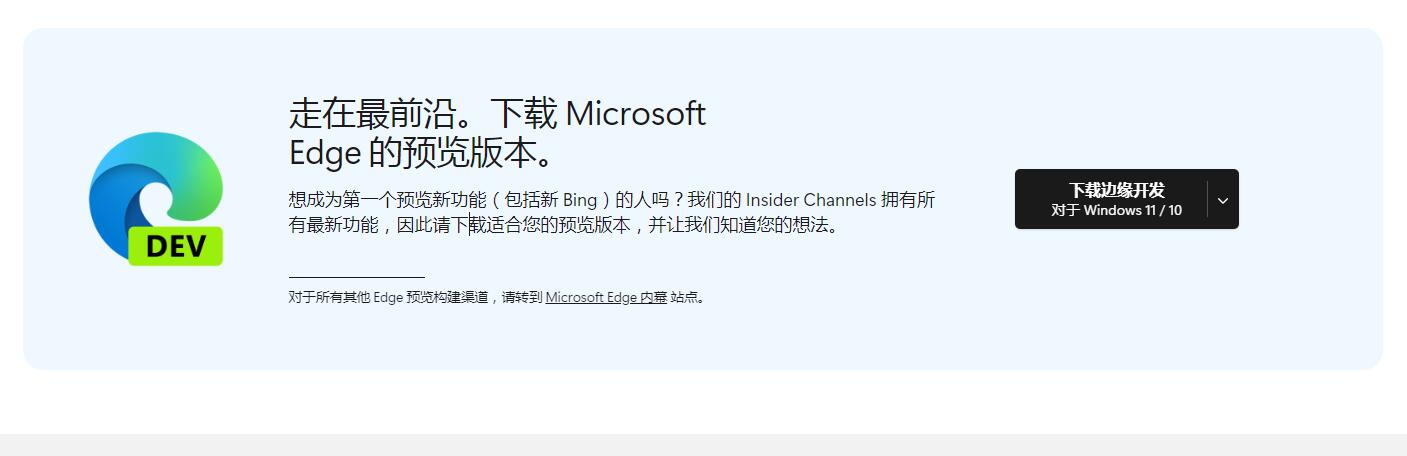
想成為第一個預覽新功能(包括新 Bing)的人嗎?現在下載 Microsoft Edge Dev預覽版才能體驗新的 Bing,新必應搜索采用 AI 模型 GPT 3.5 的升級版,比 ChatGPT 使用的 GPT 3.5 更強大,能夠使用最新信息和注釋答案更好地回答搜索查詢,可以切進或切出聊天模式。它的搜索查詢框最多可以接收 1000 個字符。
Microsoft Edge是適用于新 Bing 的**瀏覽器,趕緊下載體驗吧!
功能簡介
1、功能集成
功能按鈕主要集中在瀏覽器右上角,當你上手體驗Edge所有基本功能無需多長時間,同樣的,當你需要找到什么功能,你也可以在右上角的工具欄處找到。
2、閱讀模式
體驗過閱讀模式,就會發現微軟在Edge瀏覽器的閱讀界面上煞費苦心:簡介的閱讀界面,適合閱讀的頁面布局,而且沒有任何廣告,用戶還可以隨自己心意地調整背景和字體。
3、涂鴉功能
閱讀時在頁面上做筆記是不少網友的習慣。而Edge想讓你們的這種習慣在瀏覽器上也得以實現。涂鴉功能可以讓用戶用手指或手寫筆直接在頁面上涂鴉。你還可以使用鋼筆或螢光筆,還可以挑選色彩。
4、微軟Contana
微軟Edge瀏覽器內置個人語言助理Cortana,提供多項Cortana設置,方便用戶根據自己的習慣使用Cortana。如果你在圖書館或者課堂,你可以關閉Cortana。作為Cortana的后端服務,Bing既支持語音輸入,也支持鍵盤輸入。
5.適用于 iOS 和 Android 的 Microsoft Edge
從移動設備或平板電腦切換至 Windows 10 PC。你的內容會在后臺同步,因此瀏覽器專為你而定制。
新的內容
1.更好的電池續航、性能和安全防護
在未接通電源的情況下盡情瀏覽,快速找到想要的內容,享受更為持久的電池續航。Microsoft Edge 可為你防御釣魚攻擊。
2.幫助你節省時間并保持專注
使用內置功能完成工作,以保持條理、持續研究、不斷發現。
3.標簽頁不再雜亂無章
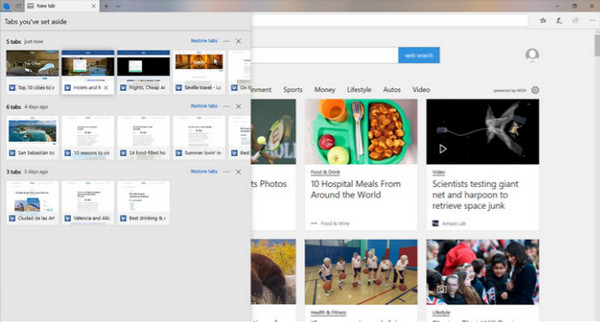
讓你的 Web 體驗井然有序。Microsoft Edge 提供了簡單的工具用于預覽、分組和保存標簽頁。不必離開正在瀏覽的網頁,即可快速查找、管理和打開擱置的標簽頁。
4.通過 Cortana 獲取答案和提示
通過 Cortana 獲取即時答案,查看評論、歌詞和最新商品。通過單擊右鍵了解有關任何主題或圖像的詳細信息。
5.將一切內容集于一處
使用“中心"快速輕松地訪問收藏網站、閱讀列表、歷史記錄和最近下載等等。
FAQ
microsoft edge瀏覽器如何截圖?
1.點擊右上角筆記樣式的標志“做WEB筆記”,會彈出菜單欄。
2.選擇菜單欄中左邊的“剪輯”,會出現“拖動以復制區域”,同時鼠標變成“+”字樣。
3.右鍵點擊鼠標,開始截圖自己想要的區域
注:常規的截圖工具用這種手動截圖,只能截圖一屏。在使用剪輯功能時,按著鍵盤的“↓”一直往下選擇,就可以拖動加大截圖范圍。
Microsoft Edge怎么改默認網頁?
點擊瀏覽器界面右邊的小圓點,打開瀏覽器,點擊右邊的小圓點。點擊菜單上的設置選項,點擊啟動時選項 點擊頁面左邊的啟動時選項。點擊右邊的添加新頁面,彈出窗口,輸入默認網頁的地址即可。
Edge瀏覽器快捷鍵
Ctrl + A:全選
Ctrl + C:復制
Ctrl + D:將當前頁面添加到收藏夾或閱讀列表
Ctrl + E:在地址欄中執行搜索查詢
Ctrl + F:在頁面上查找
Ctrl + H:打開歷史記錄面板
Ctrl + G:打開閱讀列表面板
Ctrl + I: 打開收藏夾列表面板
Ctrl + J :打開下載列表頁面
Ctrl + K:重復打開當前標簽頁
Ctrl + L或F4或Alt + D:選中地址欄內容
Ctrl + N:新建窗口
Ctrl + P:打印當前頁面
更新日志
性能改進:包括睡眠標簽和啟動加速,以提高瀏覽器的響應速度和效率。
PDF閱讀器模式:Edge 91增強了PDF文件的閱讀體驗,包括改進的文本選擇、打印當前頁的功能,以及數字簽名驗證,無需第三方服務。
滾動性能:改善了PDF文件中的滾動體驗,消除了滾動時的白條。
語音識別API支持:提升了在Google.com等網站上的語音識別命令的準確性。
維基百科模式:支持沉浸式閱讀器,提供清晰的導航窗格,并隱藏表格行數以減少頁面雜亂。
新主題顏色:引入了新的默認彩色主題,允許用戶為不同配置文件設置個性化主題。
阻止視頻自動播放:新增了自動阻止視頻自動播放的功能,提高用戶體驗。
迷你菜單和字典:提供了新的迷你右鍵菜單和“Define”功能,方便用戶快速查找文本定義。
密碼儀表板:在Canary版本中,試驗了揭示弱密碼和重復使用密碼的功能,但僅在密碼同步到微軟賬戶時可用。