ccleaner是一款來自國外的超級強大的系統優化工具,能夠清除所有的垃圾文件,全面保護系統隱私。ccleaner的體積小,運行速度極快,可以對文件夾、歷史記錄、回收站等進行垃圾清理,并可對注冊表進行垃圾項掃描、清理。附帶軟件卸載功能。
ccleaner,1分鐘了解
相關軟件 | 版本說明 | 下載地址 |
|---|---|---|
| Unlocker(強制刪除) | v1.9.5 | 查看 |
| 超級兔子 | v10.0.1.310 | 查看 |
| Wise Care 365 | 中文版 | 查看 |
| Wise Disk Cleaner(磁盤清理) | 最新版 | 查看 |
軟件功能
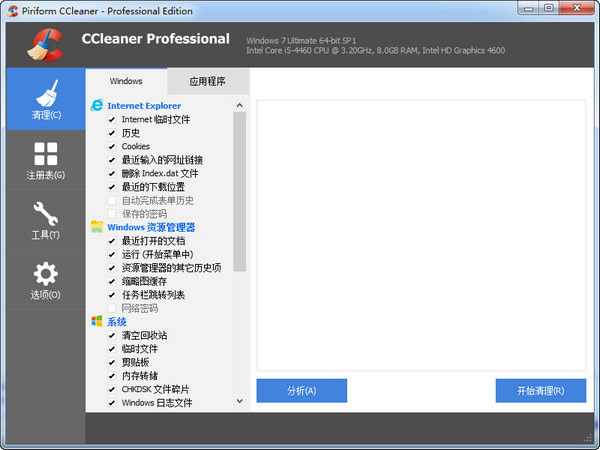
1、ccleaner中文版可以對臨時文件夾、歷史記錄、回收站等進行垃圾清理,并可對注冊表進行垃圾項掃描、清理
2、帶有軟件卸載功能,可以從您的系統中卸載不需要的應用程序
3、支持 IE、firefox、Oprea 等瀏覽器,可以很好地清除訪問歷史記錄、Cookies、自動表單記錄
4、可以對一些常用軟件的“最新打開文件”進行清理!如:Media Player, Netscape, MS Office,adobe acrobat,winrar
使用方法
ccleaner是一款不錯的系統優化軟件,它可以提升電腦速度并且能夠兼容win7和xp,不會出現誤刪現象。下面小編為大家介紹一下ccleaner的使用方法。
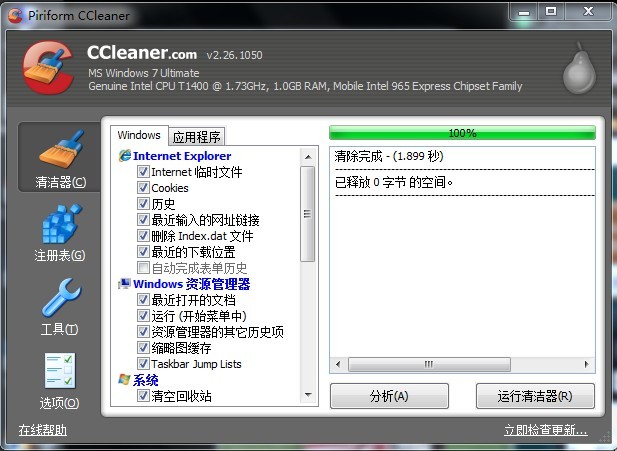
1.打開CCleaner,點擊“分析”;等到上面的百分比達到100%時,再點擊“運行清理器”,有時要點擊2次,知道出現以下畫面時,就清理垃圾完成了。
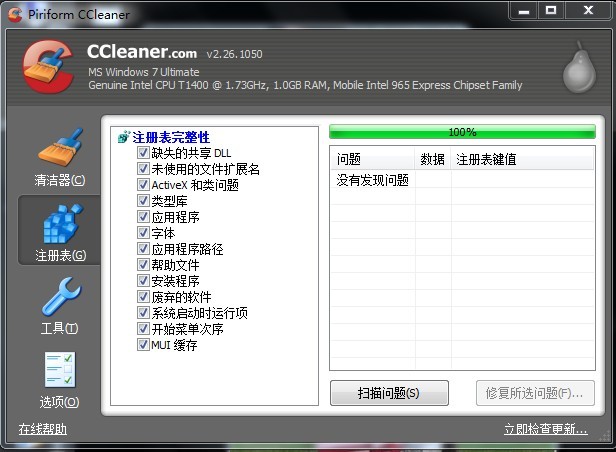
2.點擊注冊表,單擊“掃描問題”,等達到100%后,單擊“修復所選問題”一般2-3次循環掃描修復,最重要的是當點擊修復時會詢問你是否備份對注冊表的更改,單擊“否”最后單擊“修復所有問題”,出現以下畫面后就可以了。
“工具”功能視個人電腦而定,里面的“卸載”和“啟動”與360軟件管家里面都差不多,“系統還原”這個沒什么用處,就是能夠看見系統的還原點。
ccleaner的使用方法是不是很簡單?那就趕緊來試試讓電腦加速!
FAQ
如何在調試模式下運行CCleaner?
如果你需要查看詳細日志CCleaner的活動排除故障再運行軟件的調試模式。
當你選擇運行CCleaner在調試模式下,它會創建一個日志文件,具有不同優先級的信息,將上市。列表中的消息數取決于調試模式的選擇。可用如下:
調試生成日志CCleaner的操作,所有條目存儲在日志文件
debug2 -生成日志CCleaner的操作,調試項目略
debug3 -生成日志CCleaner的操作,信息和調試項目略
debug4 -生成日志CCleaner的操作,只有錯誤和致命的條目記錄
調試-生成日志CCleaner的操作,唯一一項記錄
運行CCleaner在調試模式:
從Windows桌面,單擊開始,然后單擊運行。
在運行對話框,鍵入<路徑CCleaner> / [ debugx ](其中x是模式的數量)。通常,這將是:
“C:程序文件CCleanerCCleanerexe“/調試。
點擊好啊。CCleaner開始在調試模式。你會看到這個詞【調試】未來的版本號在程序窗口的頂部。
一旦你使用完CCleaner像往常一樣,退出程序,使用Windows資源管理器導航到安裝路徑(相同的路徑,鍵入在步驟2)。日志文件會在這個文件夾中的格式:CCleaner_log [日期]。txt。
在運行CCleaner時遇到問題?
1。 你設置的文件或文件夾被包括在內,但他們并沒有被清洗。
以及添加文件或文件夾包含的部分地區的選項,你還必須告訴CCleaner要干凈的自定義文件和文件夾。你可以在清潔區清潔掃描前你跑:
在CCleaner,點擊左邊的吸塵器圖標。
windows下的選項卡,在高級部分,選擇自定義的文件和文件夾”復選框。
2。 不能清潔您的計算機上的其他用戶帳戶。
CCleaner目前僅清除當前用戶帳戶。如果你想清理其他用戶帳戶,您必須登錄到賬戶,然后運行CCleaner。
3。 當您嘗試運行CCleaner,你看到ZoneAlarm防火墻警告對話框。
ZoneAlarm是一種常見的安全程序。它檢查可疑程序行為并提醒你,如果一個未知的程序啟動請求訪問系統文件或上網。
如果你第一次運行CCleaner當你ZoneAlarm的安裝在您的計算機上,你可以看到從ZoneAlarm的警報。你也可以看到一個警報時,CCleaner檢查更新。單擊“允許在警戒讓CCleaner繼續。
為了避免看到任何更多的警報從ZoneAlarm約CCleaner,選擇應用此設置的所有可疑的行為表現出這個應用程序,然后單擊“允許。
注:CCleaner包含任何間諜軟件或廣告軟件。
4。 當您嘗試在Windows Vista上運行CCleaner,你看到一個“用戶帳戶控制”對話框。
Windows Vista使用用戶帳戶控制(UAC)功能防止用戶誤運行間諜軟件或惡意軟件或Windows如何運行的重大變化(見http://en.wikipedia.org/wiki/user_account_control為更多的信息)。它通過要求你確定你運行某些程序的時候。
當你開始CCleaner,您可能會收到一個UAC警告。點擊繼續使用CCleaner。
更新日志
1、增加了對最近的搜索Microsoft Outlook的清潔
2、一些用戶可以預覽我們的下一次迭代容易清潔功能。我們將在未來幾周推出這個功能
3、我們有聽你的反饋和測試產品在安裝過程中提供改善報告
軟件特色
1、清理臨時文件夾、回收站的里的垃圾文件,還可以掃描清理注冊表里的垃圾項;
2、幫您卸載系統中不需要的軟件程序;
3、高效清楚瀏覽器訪問激勵、cookies和表單記錄;
4、針對使用頻繁軟件的“最新打開”進行清理,如:MSOffice,winrar等;
功能介紹
1)ccleaner中文版可以對臨時文件夾、歷史記錄、回收站等進行垃圾清理,并可對注冊表進行垃圾項掃描、清理;
2)帶有軟件卸載功能,可以從您的系統中卸載不需要的應用程序;
3)支持 IE、firefox、Oprea 等瀏覽器,可以很好地清除訪問歷史記錄、Cookies、自動表單記錄。
4)可以對一些常用軟件的“最新打開文件”進行清理!如:Media Player, Netscape, MS Office,adobe acrobat,winrar等;
FAQ
如何在調試模式下運行CCleaner?
如果你需要查看詳細日志CCleaner的活動排除故障再運行軟件的調試模式。
當你選擇運行CCleaner在調試模式下,它會創建一個日志文件,具有不同優先級的信息,將上市。列表中的消息數取決于調試模式的選擇。可用如下:
/調試生成日志CCleaner的操作,所有條目存儲在日志文件
/ debug2 -生成日志CCleaner的操作,調試項目略
/ debug3 -生成日志CCleaner的操作,信息和調試項目略
/ debug4 -生成日志CCleaner的操作,只有錯誤和致命的條目記錄
/調試-生成日志CCleaner的操作,唯一一項記錄
運行CCleaner在調試模式:
從Windows桌面,單擊開始,然后單擊運行。
在運行對話框,鍵入<路徑CCleaner> / [ debugx ](其中x是模式的數量)。通常,這將是:
“C:程序文件CCleanerCCleanerexe“/調試。
點擊好啊。CCleaner開始在調試模式。你會看到這個詞【調試】未來的版本號在程序窗口的頂部。
一旦你使用完CCleaner像往常一樣,退出程序,使用Windows資源管理器導航到安裝路徑(相同的路徑,鍵入在步驟2)。日志文件會在這個文件夾中的格式:CCleaner_log [日期]。txt。
安裝步驟
一、在本站下載最新版的ccleaner安裝包,雙擊運行。
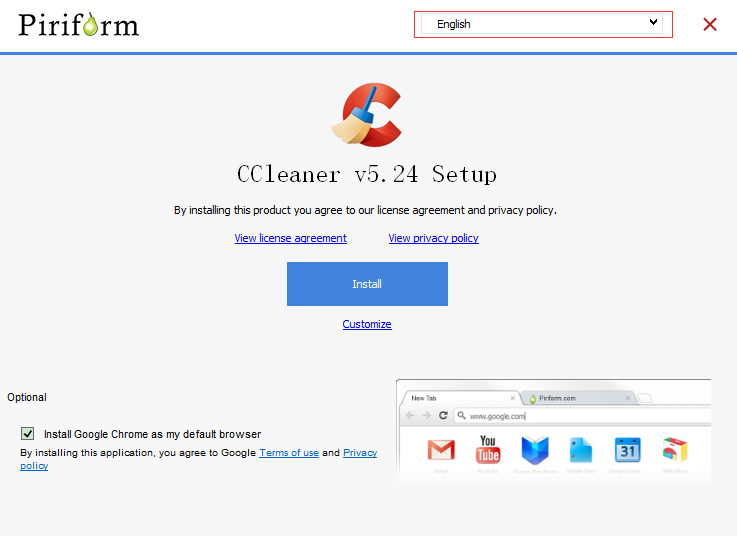
二、先選擇語言,更改為中文方便安裝。
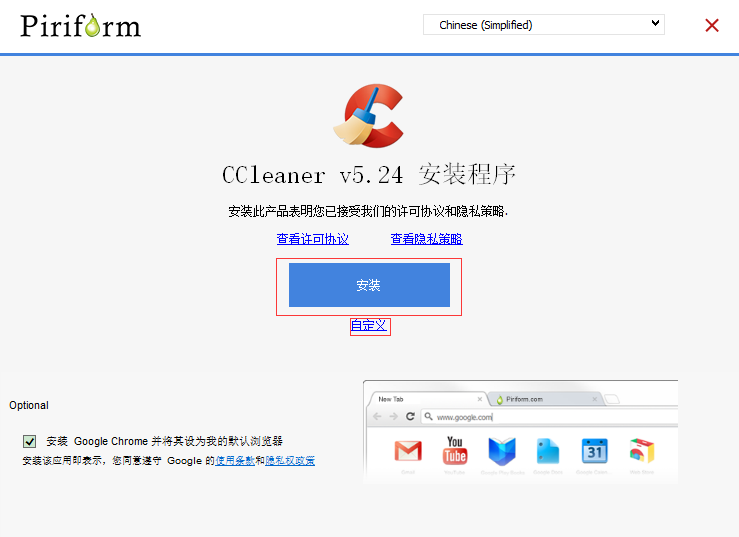
三、可以點擊【自定義】,選擇軟件的安裝路徑;或者直接點擊【安裝】,軟件會安裝在默認的位置。
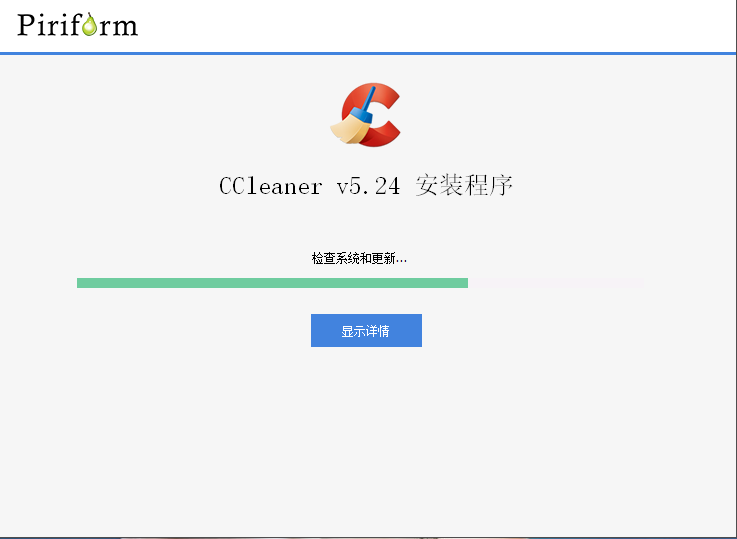
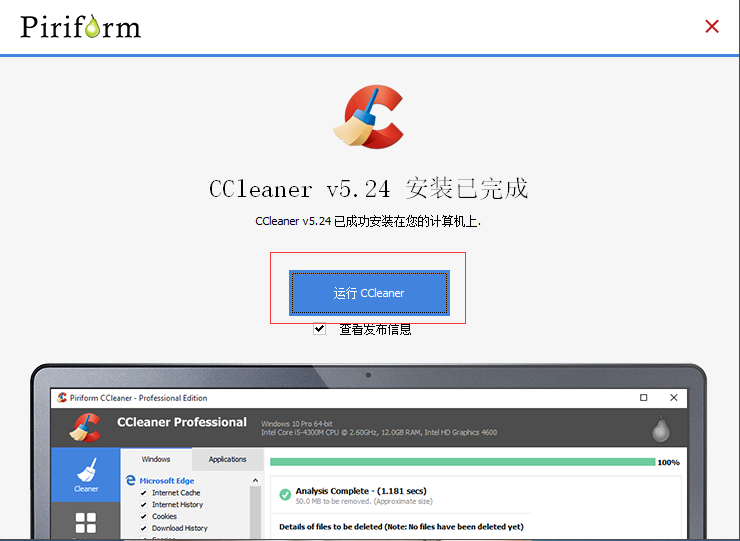
四、耐心等待軟件安裝完畢,點擊【運行】就可以啦。
使用技巧
ccleaner是一款不錯的系統優化軟件,它可以提升電腦速度并且能夠兼容win7和xp,不會出現誤刪現象。下面小編為大家介紹一下ccleaner的使用方法。
1.打開CCleaner,點擊“分析”;等到上面的百分比達到100%時,再點擊“運行清理器”,有時要點擊2次,知道出現以下畫面時,就清理垃圾完成了。
2.點擊注冊表,單擊“掃描問題”,等達到100%后,單擊“修復所選問題”一般2-3次循環掃描修復,最重要的是當點擊修復時會詢問你是否備份對注冊表的更改,單擊“否”最后單擊“修復所有問題”,出現以下畫面后就可以了。
“工具”功能視個人電腦而定,里面的“卸載”和“啟動”與360軟件管家里面都差不多,“系統還原”這個沒什么用處,就是能夠看見系統的還原點。
ccleaner的使用方法是不是很簡單呢?那就趕緊來試試讓電腦加速吧!