 視頻編輯專家正式版讓您隨心所欲的對視頻進行個性化編輯,制作專屬視頻,支持AVI, MPEG, MP4, ASF等各種主流視頻格式。視頻編輯專家正式版包含視頻合并專家、AVI MPEG視頻合并專家 、視頻分割專家、 視頻截取專家 、RMVB視頻合并專家的所有功能,是視頻愛好者必備的工具。
視頻編輯專家,1分鐘視頻快速操作!
相關軟件 | 版本說明 | 下載地址 |
|---|---|---|
| Adobe Premiere Rush CC | v2019 | 查看 |
| Arctime字幕軟件 | 標準版 | 查看 |
| Premiere Pro CC 2018 | 專業視頻編輯 | 查看 |
| 小丸工具箱 | 視頻壓制器 | 查看 |
| 固喬視頻助手 | 電商視頻編輯 | 查看 |
軟件簡介
視頻編輯專家讓您隨心所欲的對視頻進行個性化的編輯,炮制您的專屬視頻,支持AVI, MPEG, MP4, WMV, 3GP, H.264/MPEG-4 AVC, H.264/PSP AVC, MOV, ASF等各種主流視頻格式....
視頻編輯專家包含視頻合并專家、AVI MPEG視頻合并專家 、視頻分割專家、 視頻截取專家 、RMVB視頻合并專家的所有功能,是視頻愛好者必備的工具。
更新日志
1.大范圍更新視頻處理內核,加快視頻編輯轉換速度,提高視頻處理穩定性
2.更新音頻處理內核,加快音頻編輯轉換速度,提高轉換的音頻質量
軟件特色
1.視頻合并:把多個不同或相同的音視頻格式文件合并成一個音視頻文件
2.視頻分割:把一個視頻文件分割成任意大小和數量的視頻文件
3.視頻截取:視頻編輯專家免費版把您喜愛的視頻文件截取出精華的一段加以保存
功能介紹
1.編輯與轉換:可以轉換各種音視頻格式,而且支持音量調節,時間截取,視頻裁剪,添加水印和字幕等功能。
支持轉換格式:MPEG 1/2/4, AVI, ASF, SWF, DivX, Xvid, RM, RMVB, FLV, SWF, MOV, 3GP,
WMV, PMP, VOB, MP3, MP2, AU, AAC, AC3, M4A, WAV, WMA, OGG, FLAC等
2.視頻分割:把一個視頻文件分割成任意大小和數量的視頻文件。
3.視頻文件截取:從視頻文件中提取出您感興趣的部分,制作成視頻文件。
4.視頻合并:把多個不同或相同的音視頻格式文件合并成一個音視頻文件。
5.配音配樂:給視頻添加背景音樂以及配音。
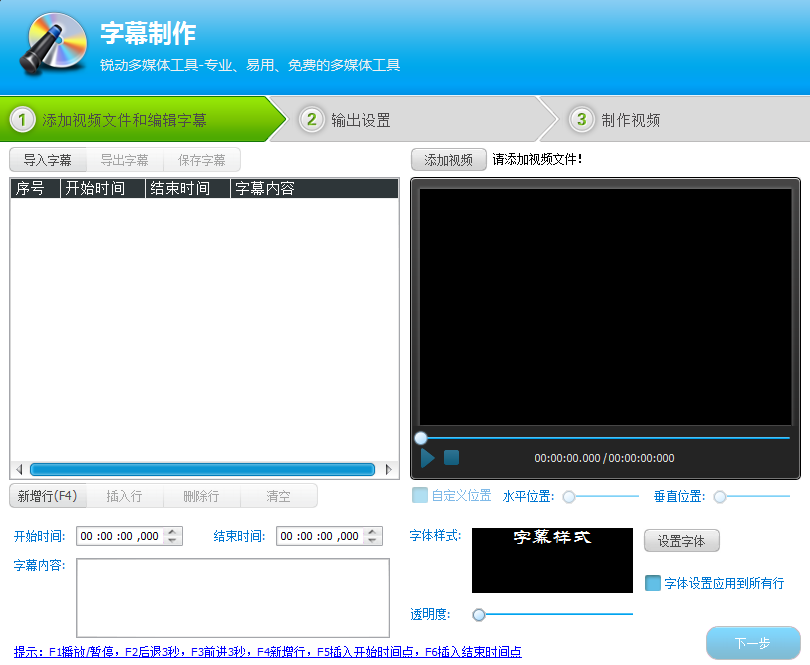
6.字幕制作:給視頻添加字幕。
7.視頻截圖:從視頻中截取精彩畫面。

FAQ
有幾段不同格式的視頻,怎么將它們合并在一起呢?
電腦上有好多視頻,但格式又不同,怎樣才能把它們和在一起又能保證轉換前的質量呢。通過視頻合并,問題就能解決啦。
1.打開光盤刻錄大師,選擇【視頻工具】下的【視頻合并】功能。
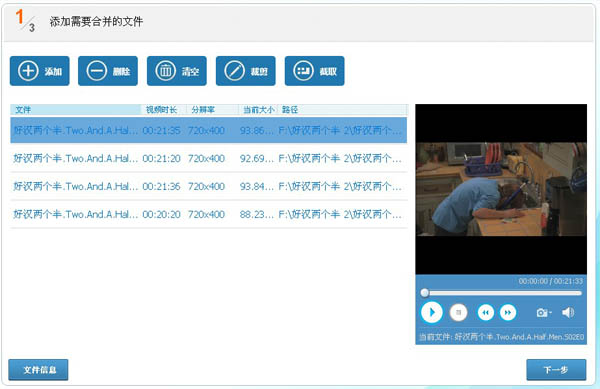
點擊“添加“按鈕,選擇需要合并的文件。
如果您想編輯文件,可以點擊上方的【編輯】按鈕,進入編輯頁面,進行水印,裁剪,字幕等編輯功能。
如果您想截取文件,可以點擊上面的【截取】按鈕,進行視頻截取。
完成后,點擊下一步。
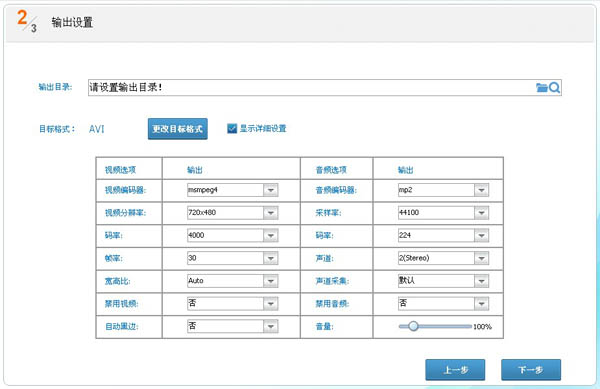
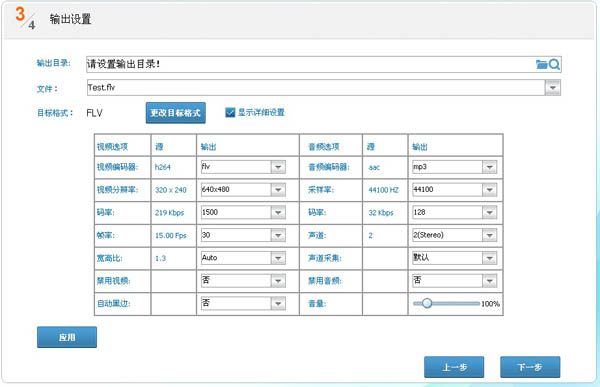
2.進入輸出設置頁面,點擊【更改目標格式】設置輸出的格式,可以根據需要設下“視頻分辨率”和“碼率”,其他一般不需要進行設置。完成后直接點擊下一步開始視頻合并。
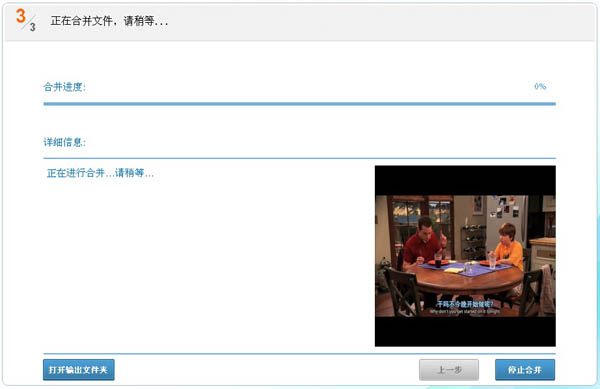
3.稍等片刻,等待合并完成即可。
安裝步驟
1、在本網站下載視頻編輯專家軟件,獲得一個壓縮包,對其進行解壓,得到exe文件,雙擊打開軟件進入
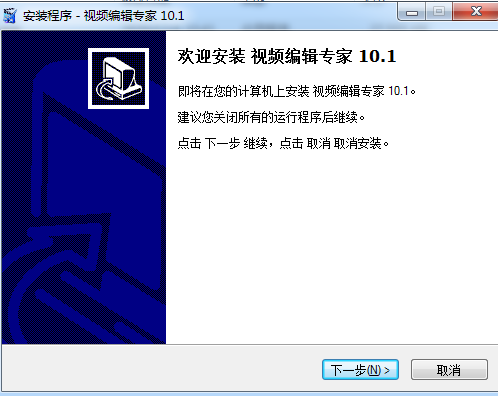
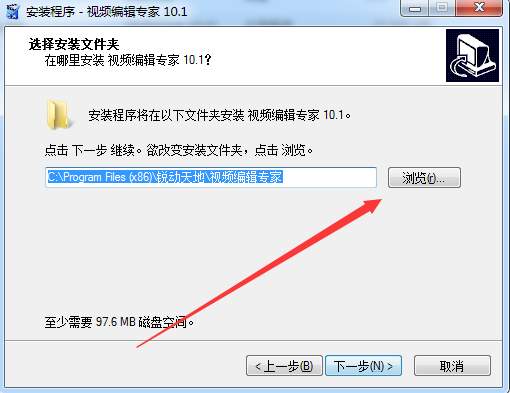
2、我們可以點擊“瀏覽”來更改安裝位置
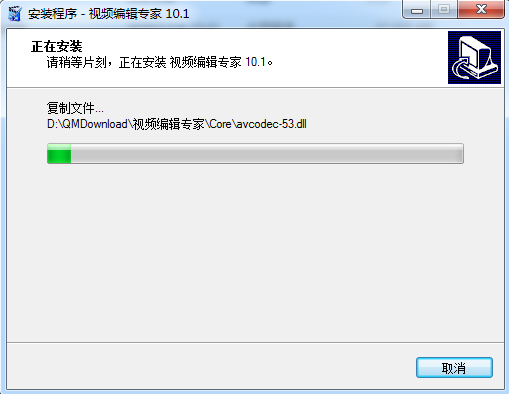
3、軟件正在安裝中,請耐心等待軟件安裝完畢
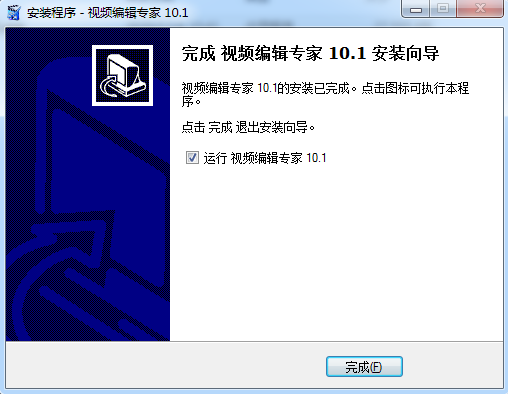
4、軟件安裝成功
使用技巧
A、對于大部分視頻,使用視頻工具中的"視頻文件截取"功能進行截取就可以了。
具體步驟如下:
點擊加載,載入你想要操作的視頻,然后點擊下一步:
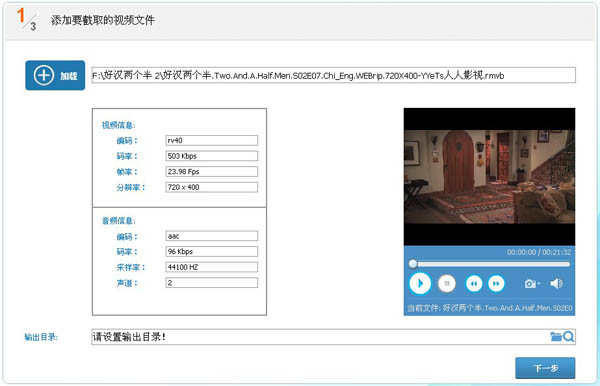
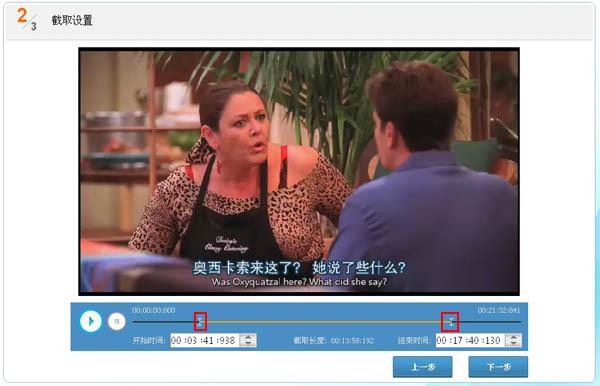
拖動左右的滑塊,就可以很方便的設置截取的開始和結束時間.
設置好后點擊下一步
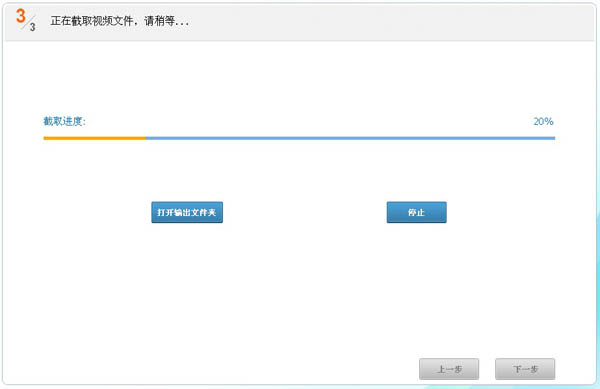
稍等片刻,視頻片段就截取出來啦!
B、如果在此過程中你遇到部分截取失敗的文件怎么辦呢? 不要著急,你只要使用"視頻轉換"中的"視頻截取"功能來截取,輸出格式選擇和源格式一樣的就可以啦~ 以Flv格式文件為例,具體操作步驟如下:
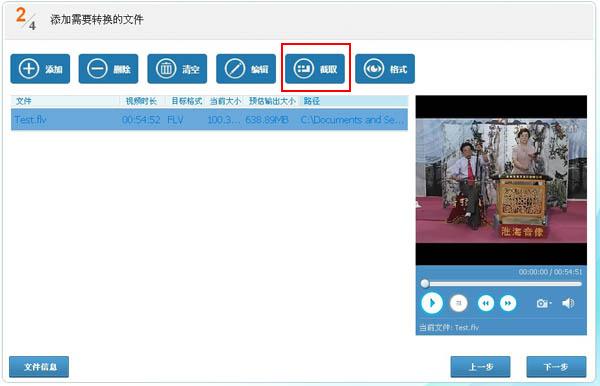
點擊視頻工具的"編輯與轉換"功能,選擇輸出格式為FLV,然后添加要轉換的視頻,點擊上方的【截取】按鈕。
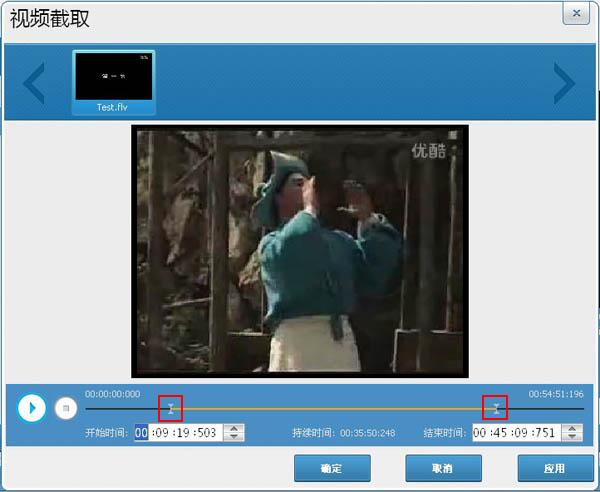
進入到視頻截取頁面,拖動2個滑塊就可以設置截取的開始和結束時間,完成之后點擊“確定”退出該頁面。
點擊下一步,進入到輸出設置頁面,這里可以選擇輸出的格式,也可以不進行設置。點擊下一步,進行視頻截取轉換。 稍等片刻,轉換完成即可。
軟件特別說明
您好,您即將使用的軟件可能會被各大殺毒軟件進行攔截和查殺,該軟件可能存在使用風險,請注意規避,如果您想繼續使用建議關閉各種殺毒軟件后使用。
附軟件包解壓密碼:www.downza.cn