 QuickTime專(zhuān)業(yè)版是一款支持多國(guó)語(yǔ)言的內(nèi)置媒體播放器。它擁有強(qiáng)大的多媒體技術(shù),任何格式文件的視頻在這里都能打開(kāi)。QuickTime專(zhuān)業(yè)版新增加的功能非常讓人期待,比如有支持H.264視頻、零配置流化、改進(jìn)了回放控制等,歡迎下載。
軟件特色
QuickTimePlayer提供了許多令人激動(dòng)的新功能:
1.支持H.264視頻
觀看使用基于標(biāo)準(zhǔn)的最新編解碼器創(chuàng)建的影片,這種編解碼器能以盡可能最低的數(shù)據(jù)率提供質(zhì)量?jī)?yōu)異的視頻。
2.實(shí)時(shí)調(diào)整大小
在您更改QuickTimePlayer窗口的大小時(shí),影片會(huì)繼續(xù)平滑回放。
3.零配置流化
現(xiàn)在,QuickTime會(huì)自動(dòng)確定適合于您的電腦的**互聯(lián)網(wǎng)連接速度,并根據(jù)需要調(diào)整連接速度。如果在流化的過(guò)程中連接中斷,QuickTime會(huì)自動(dòng)重新連接至服務(wù)器。
4.環(huán)繞聲
QuickTimePlayer現(xiàn)在可以播放多達(dá)24個(gè)通道的音頻。使用QuickTime7、PC和環(huán)繞聲揚(yáng)聲器,您可以享受您的環(huán)繞聲影片或游戲的完整效果。
5.改進(jìn)了回放控制
使用新的回放控件來(lái)調(diào)整設(shè)置,可以獲得**觀看體驗(yàn)。輕松更改包括輕推梭動(dòng)、回放速度、低音、高音和平衡在內(nèi)的設(shè)置。
6.浮動(dòng)控件
在以全屏幕方式觀看影片時(shí),可以輕松使用如暫停、播放、快進(jìn)和倒回等功能。
FAQ
如何錄制影片?
可以通過(guò)內(nèi)建攝像頭和許多外置攝像頭來(lái)錄制影片。如果您使用的是 OS X Yosemite 或更高版本,還可以錄制具有 Lightning 端口且裝有 iOS 8 或更高版本的任意 iOS 設(shè)備(iPhone、iPad、iPod touch)的屏幕。
1.選取“文件”>“新建影片錄制”。
2.要更改錄制設(shè)置,請(qǐng)點(diǎn)按“錄制”按鈕旁邊的箭頭。然后,選取您的攝像頭或 iOS 設(shè)備、麥克風(fēng)和錄制質(zhì)量。
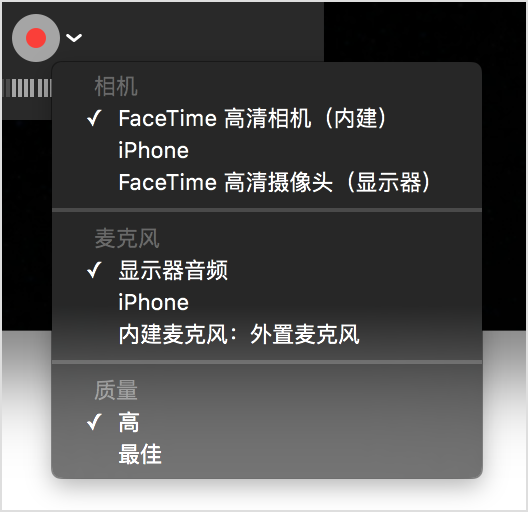
3.要在錄制音頻時(shí)進(jìn)行監(jiān)控,請(qǐng)使用音量滑塊。
4.點(diǎn)按“錄制”按鈕  以開(kāi)始錄制。再次點(diǎn)按該按鈕可以停止錄制。
安裝步驟
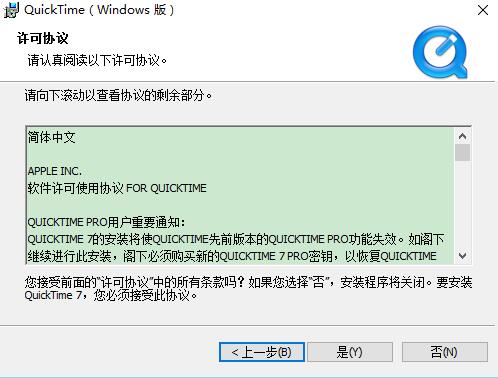
一、在本站下載最新版的quicktime安裝包,雙擊運(yùn)行。
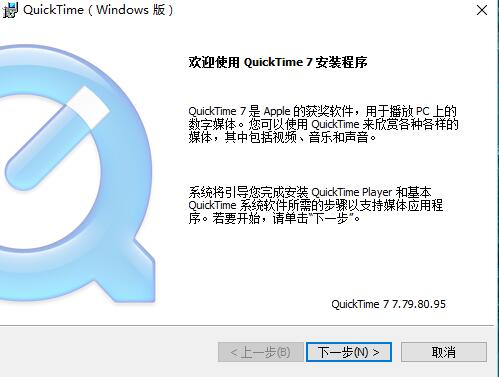
二、單擊下一步,選擇【是】同意協(xié)議后選擇安裝需求的類(lèi)型。
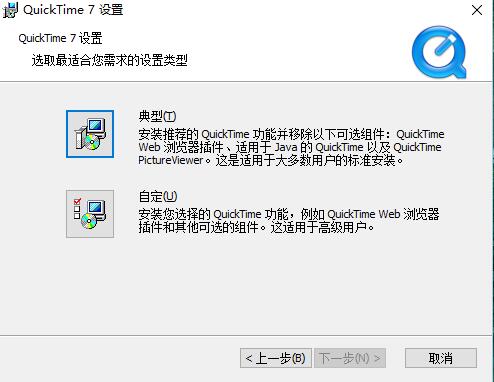
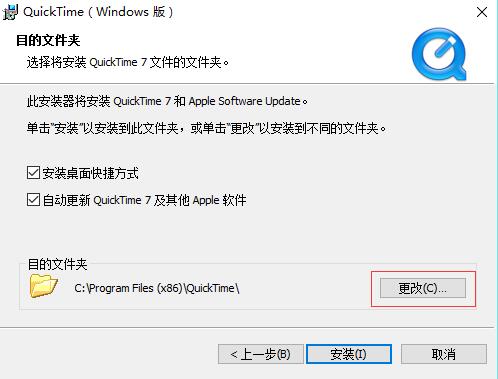
三、可以點(diǎn)擊【更改】,選擇軟件的安裝路徑;或者直接點(diǎn)擊【安裝】,軟件會(huì)安裝在默認(rèn)的位置。
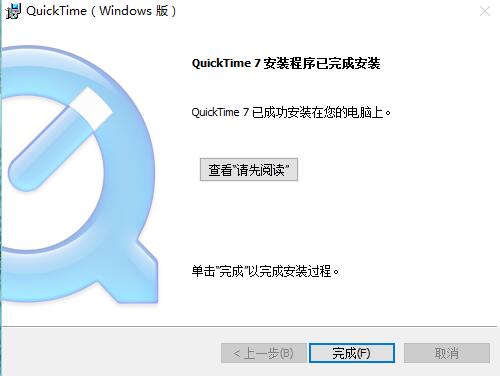
四、耐心等待軟件安裝完畢,點(diǎn)擊【完成】就可以啦。
使用技巧
1.剪切、拷貝、粘帖、刪除
在編輯分離的剪輯時(shí),請(qǐng)使用“編輯”菜單中的“剪切”、“拷貝”、“粘帖”和“刪除”命令。如果要將一個(gè)剪輯粘帖到另一個(gè)影片中,您不必在該影片中編輯剪輯:只需前往另一個(gè)影片的時(shí)間線(xiàn)上的任意時(shí)間點(diǎn),然后粘帖剪輯。
要首尾相連地快速接合影片,請(qǐng)打開(kāi)第一個(gè)影片,選取“編輯”>“將剪輯添加到結(jié)尾”,然后在文件對(duì)話(huà)框中選擇另一個(gè)影片。
2.翻轉(zhuǎn)、旋轉(zhuǎn)
在查看影片或編輯分離的剪輯時(shí),請(qǐng)使用“編輯”菜單中的“翻轉(zhuǎn)”和“旋轉(zhuǎn)”命令。這些命令可以翻轉(zhuǎn)或旋轉(zhuǎn)整個(gè)影片或剪輯。

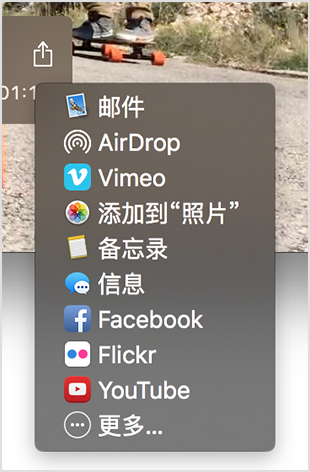
3.共享
存儲(chǔ)影片之后,您可以通過(guò)“郵件”、“信息”、AirDrop、YouTube 和其他方式共享影片:
在 QuickTime Player 中打開(kāi)該文件,然后選取“文件”>“共享”。
或者,在 QuickTime Player 中打開(kāi)該文件,然后點(diǎn)按回放控件中的“共享” 。
。
或者,按住 Control 鍵并點(diǎn)按 Finder 中的文件,然后從快捷鍵菜單中選取“共享”。