prezi電腦版是一款全球人都在用的演示文稿軟件。prezi電腦版能夠方便快捷地制作出富有創意的報告文件,prezi電腦版打破了傳統powerpoint的單線條時序,采用系統性與結構性一體化的方式來進行演示文稿,軟件能夠將用戶的文本、圖片、視頻放在畫布上,它的變換羅盤能夠輕松地調整對象的大小、方位等。
軟件介紹
prezi電腦版是一種主要通過縮放動作和快捷動作使想法更加生動有趣的演示文稿軟件。它打破了傳統Powerpoint的單線條時序,采用系統性與結構性一體化的方式來進行演示,以路線的呈現方式,從一個物件忽然拉到另一個物件,配合旋轉等動作則更有視覺沖擊力。通過多終端(web網頁端、Windows和Mac桌面端、ipad和iphone移動端)創建、編輯文稿,從而幫助你開拓思路、并使想法之間的聯系更加明確清晰。
軟件特色
制作簡單:
簡單的操作,即可制作出富有創意的報告文件,性價比十分高。
效果新穎:
對于看ppt審美疲勞的人來說,有眼前一亮的效果。
外觀干凈:
由于缺乏創新,現在的商務ppt模板已經開始往顏色花哨方向畸形發展了,Prezi的背景就是白紙,但出彩的動畫效果又起到了畫龍點睛的作用,比起白板ppt看起來更有誠意。
功能介紹
泡泡菜單。查找所需的工具。
縮放按鈕。放大和縮小可視范圍。
文本編輯器。編寫文本及選擇樣式。
導航菜單。進入放映模式顯示和控制你的演示稿。
頂部中心菜單。保存、撤銷、重做、Prezi會議、打印、幫助和退出。
變換羅盤。您可以使用這個簡單的工具輕松地調整對象的大小、方位等。
路徑側邊欄。在這里你可以瀏覽演示稿在Prezi畫布上的運動流程,也可以通過點擊側邊欄最上邊的圖片顯示整個Prezi畫布。
可縮放的Prezi空間。將您的文本、圖片、視頻放在Prezi畫布上,您可以放大也可以縮小,Prezi也會幫助您在創作時定位一個合適的大小。
操作教程
編輯快捷鍵
F - 繪制幀。再次按下此鍵可更改幀類型(括弧幀,圓形幀,矩形幀或不可見幀)。
L - 插入文件到你的畫布上(圖片,視頻,PDF,SWF)。
S - 繪制形狀。再次按下此鍵可改變形狀類型(箭頭,線條,矩形,圓形,三角形)。
P - 轉到路徑模式
1 - 放大
2 - 縮小
3 - 順時針旋轉
4 - 逆時針旋轉
Delete, Backspace - 刪除選定的對象
左鍵,右鍵,上鍵,下鍵 - 移動選擇的物體1像素
SHIFT + 左鍵,右鍵,上鍵,下鍵 - 移動選擇的物體10像素
ALT + 鼠標/觸控板移動 - 移動,調整大小,或不改變該幀的內容來旋轉幀。
CTRL + S - 保存prezi
CTRL + Z - 撤消上一個操作
CTRL + Y - 重做上次撤消的操作CTRL + D - 重復所選對象
CTRL + C - 復制所選對象
CTRL + V - 粘貼復制的對象
CTRL + SHIFT + M - 切換屏幕比例:4:3,16:9或者關閉。
CTRL + SHIFT + C - 打開 CSS 編輯器。
CTRL + SHIFT + D - 重復和翻轉你的內容,創建內容的鏡像版本(適用于圖像和箭頭,而不是文本)。
CTRL - 平移畫布不會意外選擇幀的對象。
Esc - 完成當前操作或關閉打開的對話框
Space - 進入演示模式
Space then 0 - 在全屏模式下進入演示模式
演示的快捷方式
右鍵, 左鍵 - 沿路徑向前和向后移動
上鍵, 下鍵 - 智能放大或縮小
B - 黑屏(移動鼠標或按任意鍵回到演示)
Q - 啟用激光指示器(僅在演示模式下可用)
空格鍵 - 沿著路徑前進(僅在全屏演示模式下可用)
上一頁鍵,下一頁鍵 - 在路徑上向前和向后移動(不僅僅是在全屏幕模式下)
Escape - 結束演示
常見問答
1、點prezi軟件圖標(編輯過的pez文件或者主程序),什么反應都沒有
很可能是由于反復操作,造成了程序假死。
1、點開Prezi(編輯過的pez文件或者主程序)黑灰面不能操作的原因多次卸載安裝不成功
極有可能是第一次沒有卸載成功,表現是你找不到com.prezi.prezidesktop 文件,在控制面板的添加刪除程序里面也找不到prezi,可是在桌面或者“開始”還能找到圖標。
安裝步驟
特別說明:當前應用官方尚未出品對應的電腦版,可通過安卓模擬器運行官方正版應用apk的形式滿足電腦端使用需求,以下是安裝步驟:
1、首先在本站下載安裝包的壓縮文件,文件中包含一個安卓模擬器exe安裝程序與一個當前應用的官方APK文件,先將壓縮文件解壓。
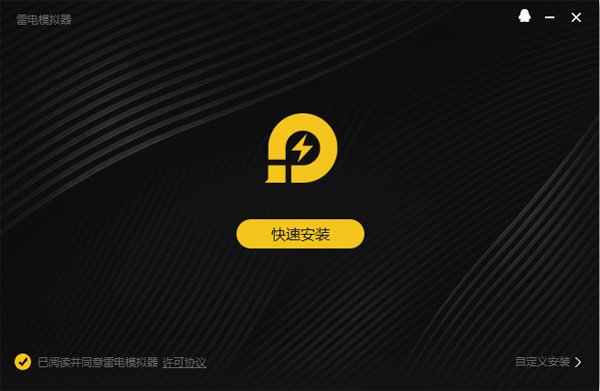
2、先點擊安卓模擬器exe程序安裝模擬器,雙擊“雷電模擬器.exe”文件,進入安裝界面,用戶可以點擊“安裝”選擇系統默認的安裝地址進行安裝,也可以點擊“自定義安裝”自主選擇安裝路徑,這里推薦自定義安裝。
3、等待雷電模擬器安裝完成,然后點擊“立即啟動”打開模擬器。
4、進入模擬器主界面,點擊右上角圖標選擇“本地APK安裝”按鈕。
5、在彈出的窗口中,點擊解壓后的當前應用的APK文件,然后點擊打開。
6、之后軟件就會進入安裝中,需要稍等片刻,軟件安裝完成后,就會出現在我的軟件列表中,點擊圖標就可以雙擊打開使用了。