 vlc media player電腦版是一個操作非常簡單的媒體播放器,支持多種音頻視頻格式(MPEG-1, MPEG-2, MPEG-4, DivX, mp3, ogg…)和流媒體協(xié)議。特別值得一提的是它能直接播放未下載完整的多媒體文件,值得一試。

相關(guān)軟件 | 版本說明 | 下載地址 |
|---|---|---|
| Winamp Standard | v5.6.5.3438 | 查看 |
軟件簡介
Windows版本也有不小的進步,尤其是可以播放rar壓縮包內(nèi)的多個視頻文件,不必再逐一解壓,不過表面上看不出太大變動,Mac OS X上有的它早都有了,更多的還是底層優(yōu)化。VideoLAN還在爭取將VLC移植到iOS系統(tǒng)上,支持iPhone、ipad,不過大概一年前VLC應(yīng)用曾被趕出App Store,不知道這次打算如何應(yīng)對。
各大平臺,能夠播放地球上現(xiàn)有的幾乎所有格式。vlc media player電腦版是第一款在 Win/Lin/Mac 平臺上均實現(xiàn)硬件加速的播放器。即使在硬件加速之前,VLC 的性能也已臻化境。
這不是免費的視頻播放唯一的選擇,但它是最好的之一,在版本1的功能更新升級作出值得很好。
用戶現(xiàn)在可以得到幀由幀的高級控制,完全可定制的工具欄,所以你只需要能有你在界面的按鈕,還有的AirTunes流媒體,而且有更好的在gtk環(huán)境的集成。隨著改進,vlc media player電腦版繼續(xù)提供了廣泛視頻和音頻格式支持,包括OGG格式,MP2,MP3,MP4,DIVX,像AES3數(shù)據(jù)高清編解碼器,Raw Dirac強大的支持,甚至支持回放壓縮文件。
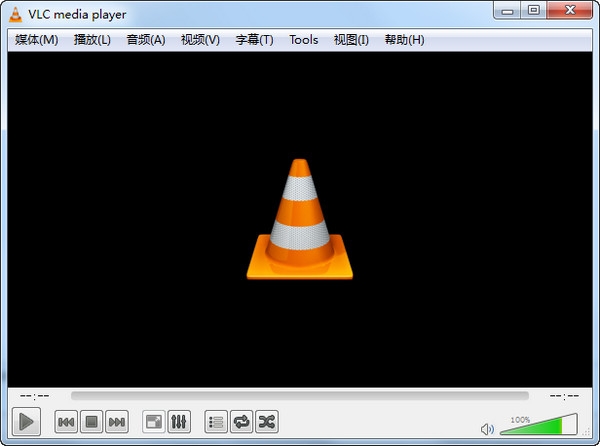
最具特色的功能是可以邊下載邊觀看Divx媒體文件,并可以播放播放不完全的avi文件。
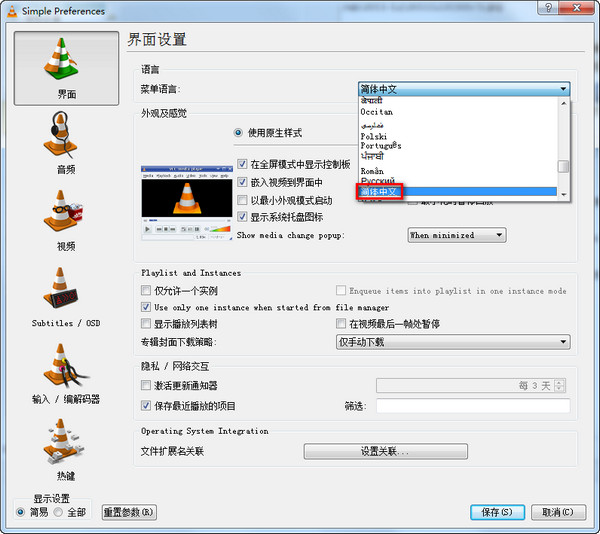
中文設(shè)置方法
用VLC做組播服務(wù)
VLC Media Player不僅可以播放各類音視頻文件,還可以做為組播服務(wù)器來發(fā)送組播信號。
1、打開碼流文件
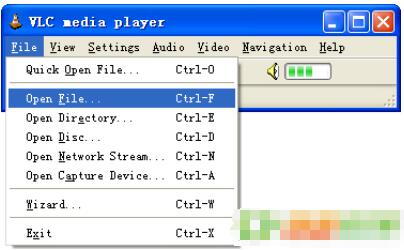
點擊菜單欄中的「File」,在彈出的下拉菜單選擇「Open File…」選項。
此時,會彈出文件打開窗口,
在文件打開窗口,可以在輸入框內(nèi)輸入要打開的碼流文件的路徑和文件名,也可以點擊「Browser…」按鈕在電腦中瀏覽選擇。
2、設(shè)置碼流輸出
選定打開的文件后,點擊文件打開窗口下方的「Streamoutput」選框,此時「Settings…」按鈕會變?yōu)橛行顟B(tài),點擊該按鈕,會彈出輸出碼流設(shè)置窗口。
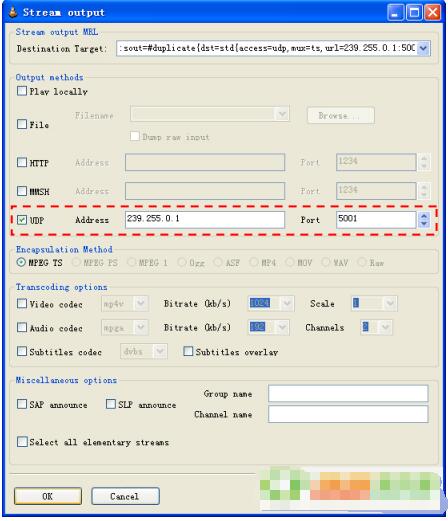
輸出碼流設(shè)置窗口
在輸出碼流設(shè)置窗口中,點擊「UDP」選框,此時,后面的地址(Address)和端口(Port)
輸入框變?yōu)橛行顟B(tài)。在這里輸入需要參數(shù)即可。
舉例:Address 239.255.0.1Prot 5001
設(shè)置完成后,點擊下面的「OK」按鈕,輸出碼流設(shè)置窗口關(guān)閉,返回到文件打開窗口;點擊文件打開窗口中的「OK」按鈕,所有設(shè)置完成,VLC開始發(fā)送組播信號。
VLC Media Player發(fā)送組播時,當碼流播放完畢時,組播會停止;如果希望VLC始終發(fā)送,可以設(shè)置為碼流循環(huán)播放方式。具體方法是:點擊VLC主界面中的播放列表按鈕,屏幕上會彈出播放列表窗口,如下圖所示:
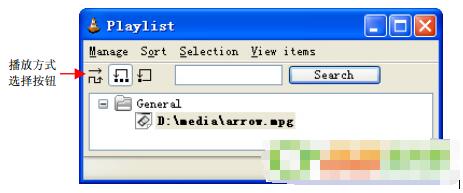
播放列表窗口
在播放列表窗口,有三種播放方式的選擇,其圖標與播放方式的對應(yīng)關(guān)系如下:
表示無序播放方式, 表示全部循環(huán)方式, 表示單個循環(huán)方式