
powerpoint Viewer 2007免費版即PowerPoint2007,是office2007的主要組件之一,專業的演示文稿設計軟件。使用 Microsoft PowerPoint Viewer 2007,可查看在PowerPoint各個版本中創建的演示文稿,還能打開受密碼保護的 PowerPoint 演示文稿。

PowerPoint Viewer 2007使用界面
相關軟件 | 版本說明 | 下載地址 |
|---|---|---|
| PowerPoint2019 | 官方最新版 | 查看 |
| 口袋動畫 | PPT設計插件 | 查看 |
| powerpoint | v2003 | 查看 |
| WPS2019 | 教育版 | 查看 |
| ppt模板大師 | v23.0.0.1 | 查看 |
版權聲明
1、為了能為用戶提高更好的正版軟件使用體驗,本站推薦您使用正版:Office 365/Office 2016版本;
2、本頁面提供下載的是office助手程序,它可以協助您快速、簡便的完成Office 365/Office 2016版本的購買和下載;
3、使用盜版軟件有法律風險,因此推薦使用正版。
4、如您暫無購買微軟office正版的計劃,您也可使用國產免費的WPS辦公軟件(點擊下載),同樣可完全滿足您的需求。
基本簡介
使用 powerpoint Viewer 2007,您可以查看在 PowerPoint 97 和更高版本中創建的演示文稿,并且不會喪失任何功能。PowerPoint2007是一款可以打開 PPT文件 的軟件,可以正常安裝使用。此查看器還支持打開受密碼保護的 Microsoft PowerPoint 演示文稿。您可以查看和打印演示文稿,但是不能在 PowerPoint Viewer 2007 中編輯它們。
與Powerpint 2003相比,Powerpoint 2007沒有什么實質的改變,就只是UI界面更換為新版的界面,功能方面相對Powerpint 2003也沒有增加。PowerPoint新版本,不僅向下兼容(一些新增的功能而且舊版本不能播放外),而且擴展了更多的格式,如PDF、XML、XPS等等。
Microsoft Office PowerPoint Viewer 2007 Service Pack 1 提供了重要的、客戶請求的穩定性和性能增強,同時在用戶安全方面并入了更多改進。此 Service Pack 還包含在 2007 年 12 月之前為 Office PowerPoint Viewer 2007 發布的所有更新。可以在 Microsoft 知識庫文章 937158:Microsoft Office PowerPoint Viewer 2007 Service Pack 1 的說明中獲取對 SP1 的更加完整的描述(其中包括已修復的問題的列表)。
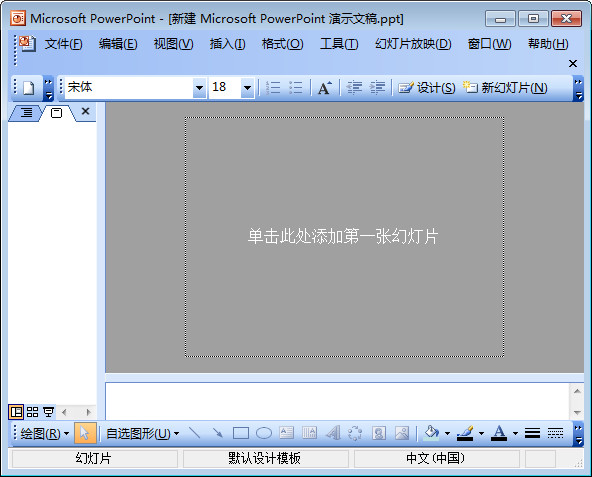
PPT模板制作
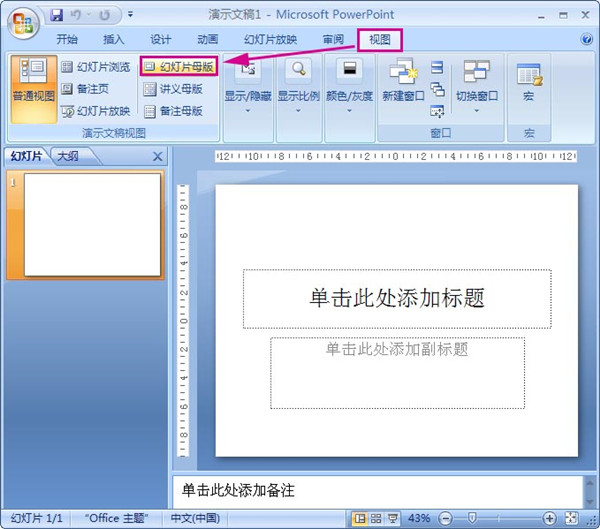
1、我們打開PPT2007,軟件自動新建一個空白的PPT文檔,這個時候什么內容都沒有,我們制作PPT模板需要進入幻燈片模板里面設置,依次從菜單欄中選擇“視圖”–“演示文稿視圖”–“幻燈片母版”。
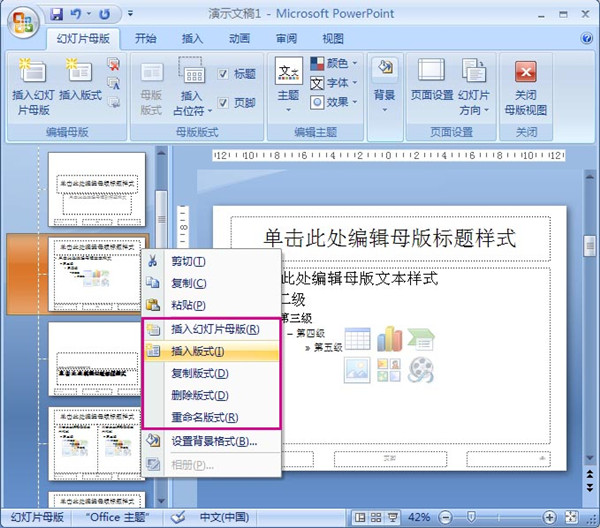
2、進入“幻燈片母版”界面后,我們可以看到左側有一張張縮略圖,這些都是一般母版的板式,是一般PPT模板的結構樣式,你可以選擇不需要的刪除,或者插入新的母版板式:
3、選擇好留下準備制作PPT模板的板式后,我們來給PowerPoint Viewer 2007模板增加圖片,點擊菜單欄的“插入”-“圖片”,然后把我們之前準備好的PPT背景圖片插入,一般的話選擇作為PPT背景圖片的圖片尺寸不要太小,才能占滿整個幻燈片:
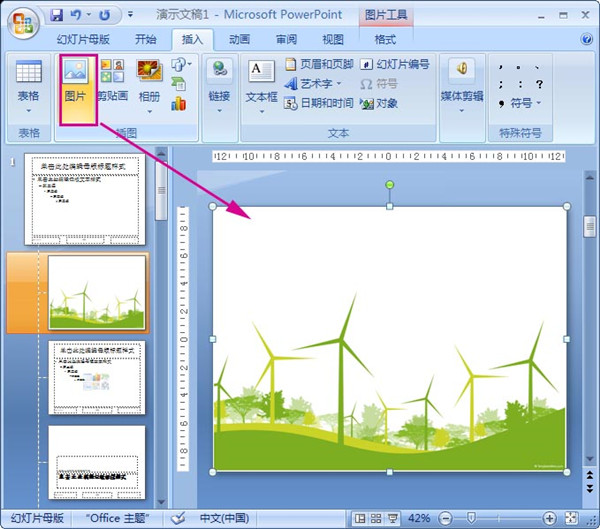
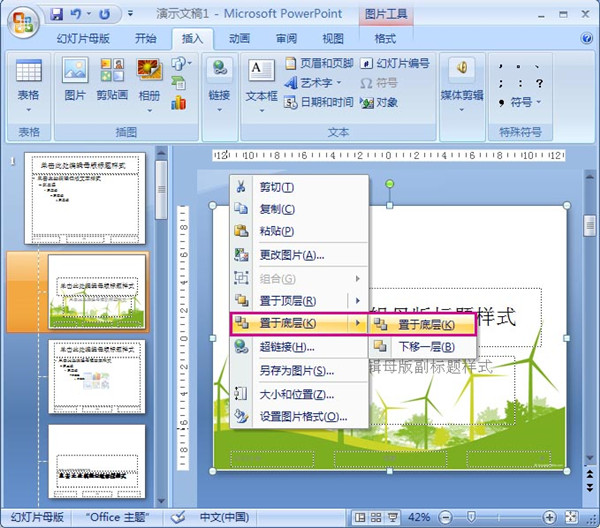
4、這個時候你會發現那我插入的幻燈片背景圖片把一些文本框給覆蓋了,沒有關系,你用右鍵選中該圖片,然后選擇“層疊次序”—“置于底層” 即可。
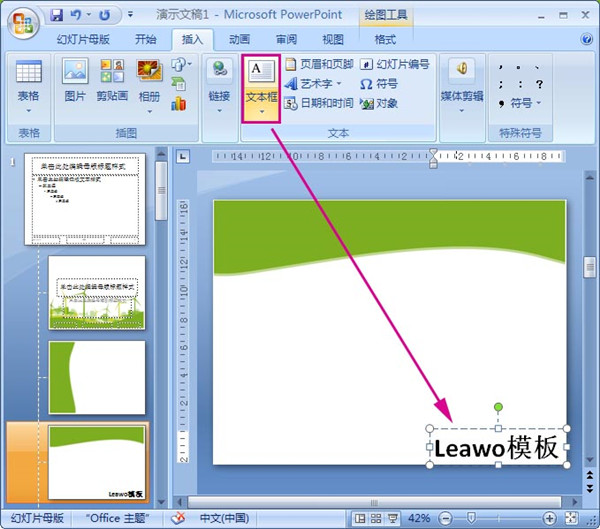
5、若你需要一些文字或者LOGO固定在PPT模板的話,我們可以在制作PPT模板的過程,插入文本框,然后寫入文字,稍微美化文字,調整到適合的位置:
使用技巧
PowerPoint2007單色PPT的制作精髓:
1.版式
如果版面上只有一個焦點,放的位置就要特別考慮了。例如純文字的話焦點要在垂直中間偏上一點的位置。
如果是圖片和文字混合排列,則左側1/3的地方放置圖片,右側2/3的地方放置文字。
2.背景色
PowerPoint Viewer 2007背景色設置為單色。如果你感覺單色的比較單調的話,可以做漸變色的效果。例如第一個漸變光圈R10,G19,B30 ;第二個漸變光圈R20,G38,B60 ;第三個漸變光圈R81,G105,B133。
3.圖表
圖表的顏色可以豐富一些,可以突出重點一些,例如突出蘋果的數據,可以這么操作:
首先在“插入”→“圖表”中選擇“三維餅圖”,接著在“圖表工具” →“布局” →“圖例”中選擇“左側顯示圖例”,再右鍵點擊圖表選擇“三維旋轉”,最后選中餅圖代表蘋果的部分,用鼠標輕輕向下移動一點。
4.圖片
做PPT就要用圖說話,很多時候一張好圖勝過千言萬語。挑選圖片時要注意,有的圖片有自己的白色背景,怎么看都感覺怪怪的,需要去掉才能跟PPT的背景完美地融合。那怎么才能去掉圖片的背景呢?
PowerPoint Viewer 2007新增加了 “刪除背景”圖片處理工具,我們要借助它的力量。選中圖片,在“圖片工具”→“格式”中選擇“刪除背景”,就可以看到“標記要保留的區域”和“標記要刪除的區域”兩個按鈕。
調整選擇框的大小劃定將要刪除的區域,然后點擊“標記要保留的區域”, 標記需要保留的部分,再點擊“標記要刪除的區域”, 標記需要刪除的部分,最后選擇“保留更改”即可。PPT修改圖片的效果雖然比不上Photoshop,但是基本能滿足我們制作PPT的要求了。
5.動畫
PowerPoint Viewer 2007用多種動畫效果組合成新的效果。例如把一張圖片從中間移動到左側并略微縮小(這個效果的名稱是“神奇移動”),在PPT中可以用兩種動畫組合實現:選中圖片通過動畫選項卡添加動畫,然后選擇“動作路徑”中的“直線”,移動動作路徑的末端(紅色箭頭)到你想要的位置
再選擇“添加動畫”→“ 強調” →“放大縮小”,接著打開“動畫窗格”,在“選項效果”→“尺寸” →“自定義”里輸入“90%”,最后在“選項效果” →“計時” →“開始”中選擇“與上一動畫同時”即可。
快捷鍵
【Ctrl+A】:選擇全部對象或幻燈片
【Ctrl+B】:添加/刪除文本加粗
【Ctrl+C】:復制
【Ctrl+V】:粘貼
【Ctrl+X】:剪切
【Ctrl+D】:生成對象或幻燈片副本
【Ctrl+E】:段落居中對齊
【Ctrl+F】:打開“查找”對話框
【Ctrl+G】:打開“網格參考線”對話框
【Ctrl+H】:打開“替換”對話框
【Ctrl+I】:添加/刪除文本傾斜
【Ctrl+J】:段落兩端對齊
【Ctrl+K】:插入超鏈接
【Ctrl+L】:段落左對齊
【Ctrl+M】或【Enter】:插入新幻燈片
【Ctrl+N】:生成新PPT文件
【Ctrl+O】:打開PPT文件
【Ctrl+P】:打開“打印”對話框
【Ctrl+R】:段落右對齊
【Ctrl+S】:保存當前文件
【Ctrl+U】:添加/刪除文本下劃線
【Ctrl+W】:關閉當前文件
【Ctrl+Y】:重復最后操作
【Ctrl+Z】:撤銷操作
軟件特別說明
由于版權原因,Office系列已下架,小編特為廣大用戶提供同類型推薦軟件:WPS
金山WPS個人永久免費版,支持Word、excel、ppt等文件的瀏覽、編輯!
wps office 2016免費完整版:http://www.downza.cn/soft/12193.html