 Visual Basic 6.0是微軟公司推出的一款強大的編程設計軟件,以其簡單易學、功能強大的特點深受專業程序員和編程愛好者的喜愛。它基于Windows操作系統,提供了豐富的可視化編程環境,使得開發者能夠輕松創建出具有圖形用戶界面的應用程序。Visual Basic 6.0擁有眾多的組件和工具箱,可幫助開發者高效完成各種復雜的編程任務。
Visual Basic 6.0 簡體中文企業版
相關軟件
| 相關軟件 | 版本說明 | 下載地址 |
|---|---|---|
| UEStudio | 64位英文版v17.20.0.9 | 查看 |
| AAuto Quicker | 綠色免費版v13.55 | 查看 |
| Anaconda | v5.2 | 查看 |
| Atom | 正式版v1.21.0 | 查看 |
軟件功能
布爾條件:允許開發者根據特定條件執行或跳過某些操作。自動垃圾收集:自動管理內存分配和釋放,減少內存泄漏的風險。
標準庫:提供了一系列預定義的函數和對象,方便開發者進行常見的編程任務。
多線程編程:允許開發者創建能夠在后臺運行的任務,從而提高應用程序的響應速度和效率。
面向對象編程:支持創建和使用對象,這是現代編程的核心概念之一。
軟件特色
1、Visual Basic由標題欄、菜單欄、工具欄、工具箱、窗體窗口、工程窗口、屬性窗口、窗體布局窗口等構成。
2、Visual Basic的組件有很多,比如編輯器、設計器、屬性等開發組件。
3、Visual Basic還提供了窗口編輯,可直接對窗口進行編輯和預覽。
4、Visual Basic的工具箱由指針、圖片框、標簽、文本框、框架、命令按鈕、復選框、單選按鈕、組合框、列表框、水平滾動條、垂直滾動條、定時器、驅動器列表框、目錄列表框、文件列表、形狀控件、直線、圖像控件、數據控件、OLE容器構成。
FAQ
問:從哪里可以下載到Visual Basic 6.0中文版的軟件?
本下載站為你提供安全的Visual Basic6.0(vb6.0中文版)下載。
問:VB6.0簡體中文版安裝時,總提醒要先運行安裝向導?
將安裝目錄下的key.dat用記事本打開,將 "aspo"=dword:00000000 改成 "aspo"=dword:00000001,再將key.dat重命名為key.reg,雙擊key.reg,最后雙擊ACMBOOT.EXE即可安裝。
問:如果在為 Internet 部署創建一個軟件包的過程中遇到未知的錯誤 80042114:所選擇的 Web 服務器不支持所選擇的服務提供 provider。繼續進行嗎?
產生這個錯誤的原因是已經指定通過使用 HTTP URL 將軟件包發布到一個 FTP 站點上。如果能夠確定擁有對 web 服務器的訪問權限,可以單擊“是”,繼續進行部署。
要避免將來再次發生這個錯誤,當在同一個服務器上創建一個部署軟件包的時候,請指定站點及其協議。進行這個操作的時候,將出現下面這個對話框:
指定的 URL 和發布方法可以為一個 Web 發布站點被保存在注冊表中作。這就可以確保 URL 和發布方法是有效的,并且可以在將來部署到這個站點的時候節省時間。想要將此信息保存為一個 Web 發布站點嗎?
如果選擇“是”,就會保存站點信息而且再也不會遇到 80042114 錯誤了。
安裝步驟
1、雙擊打開下載的.exe文件,選擇合適的安裝位置
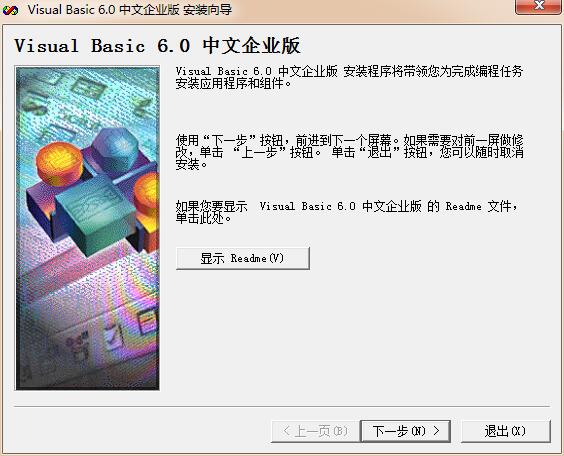
2、雙擊啟動【SETUP】文件,進入Visual Basic安裝向導,繼續下一步
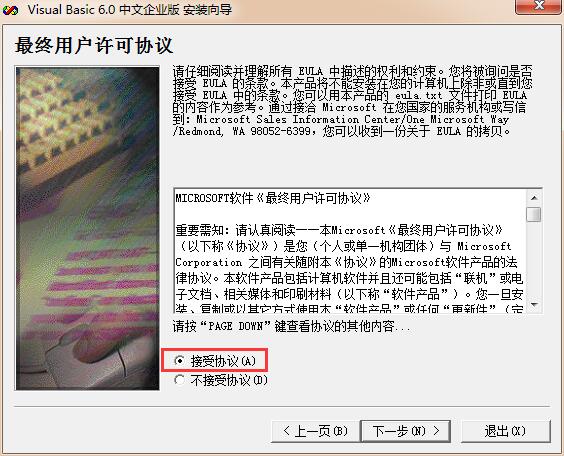
3、勾選“接受協議”,單擊下一步繼續安裝。
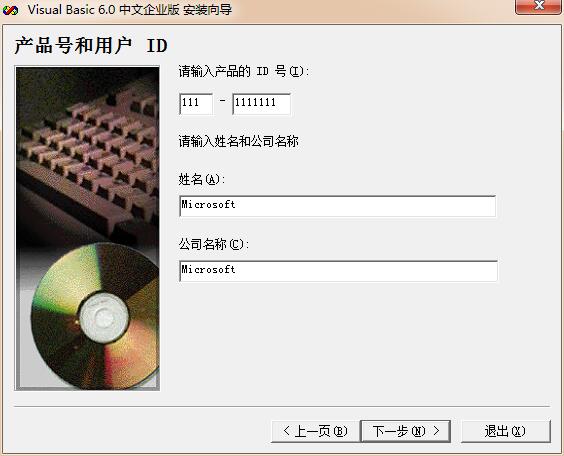
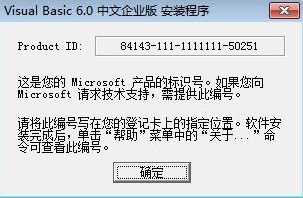
4、填寫產品的ID號111-1111111,繼續下一步
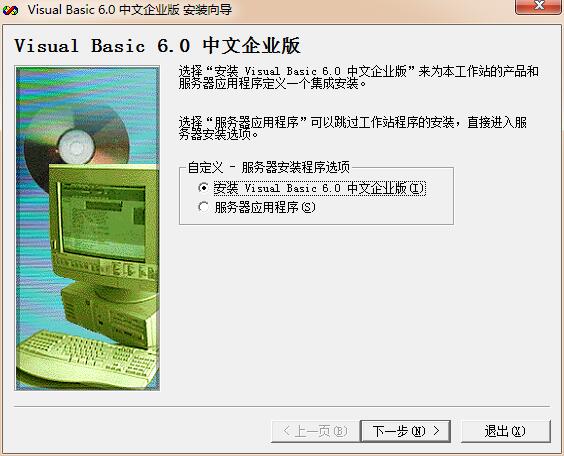
5、勾選“安裝Visual Basic6.0中文企業版”,繼續下一步
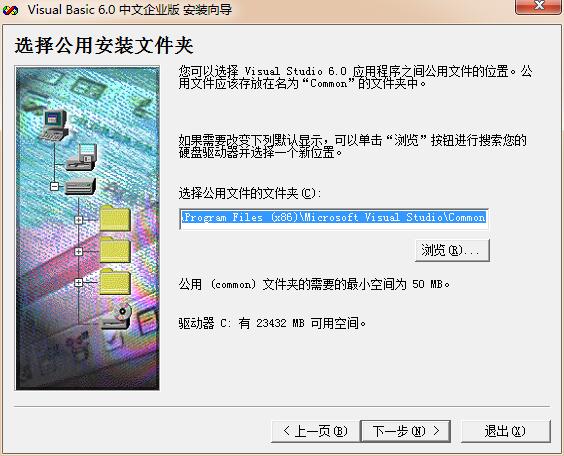
5、單擊“瀏覽”可修改安裝目錄,設置完成后點擊下一步進行安裝
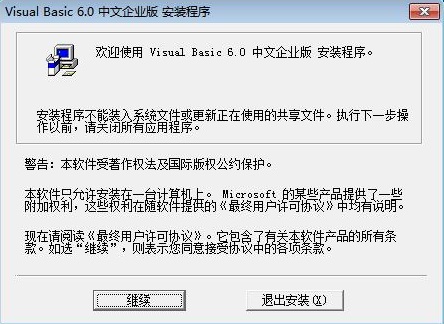
6、接下來我們就可以進入到Visual Basic6.0簡體中文企業版安裝程序界面,如下圖所示,我們點擊界面下方的繼續。
7、進入到Visual Basic6.0簡體中文企業版安裝類型選擇界面,我們可以點擊典型安裝,軟件會默認安裝選項和位置,我們也可以點擊自定義安裝,自行選擇想要安裝的組件以及安裝位置,選擇完成后點擊安裝。
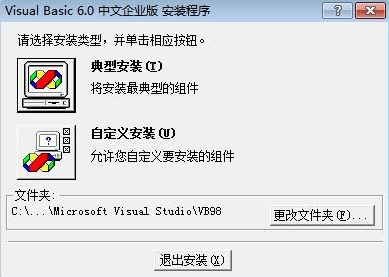
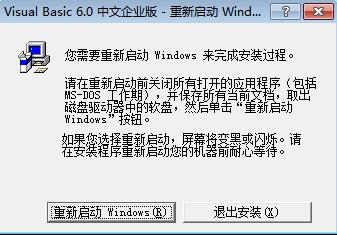
8、Visual Basic6.0簡體中文企業版軟件就開始安裝了,在安裝中會出現下圖中需要重啟電腦的提示,我們點擊重新啟動Windows選項。
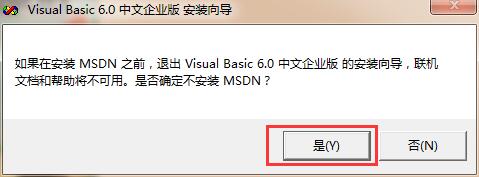
9、等待Windows重啟完成后進入到下圖中的安裝MSDN界面,這里我們需要把界面中勾選的“安裝MSDN”選項取消掉,然后點擊下一步。

10、接下來會彈出下圖中的提示框,我們直接點擊“是”選項。
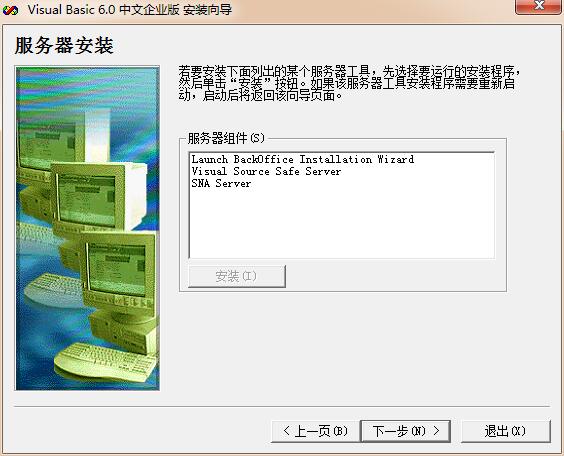
11、進入到下圖中的服務器安裝界面,我們不用選擇界面中的服務器組件,直接點擊下一步。
12、接下來進入到現在通過web注冊界面,我們將界面中的勾選的“現在注冊”取消以后,點擊完成就可以完成Visual Basic6.0簡體中文企業版的安裝了。
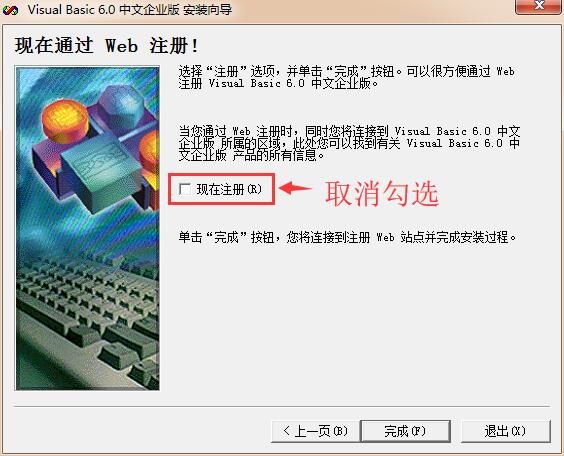
13、Visual Basic6.0簡體中文企業版安裝完成后,我們還需要再安裝MSDN安裝程序才可以正常使用,我們點擊下方的鏈接就可以下載,然后安裝好之后就可以打開vb6.0軟件使用了。
MSDN安裝程序下載地址:http://www.downza.cn/soft/277178.html
使用技巧
1、在「已安裝的模版」中選擇「Visual Basic」,「Windows窗體應用程序」
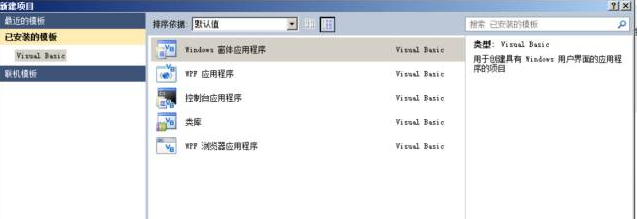
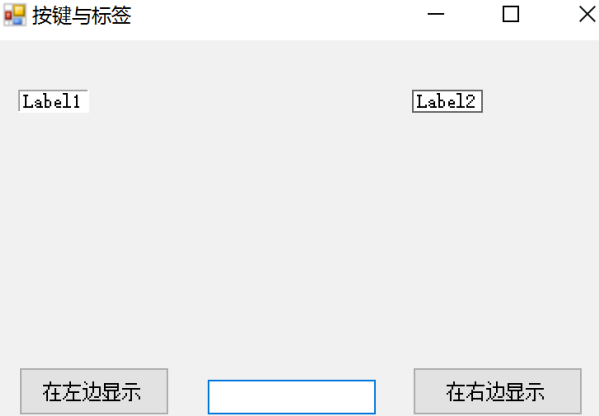
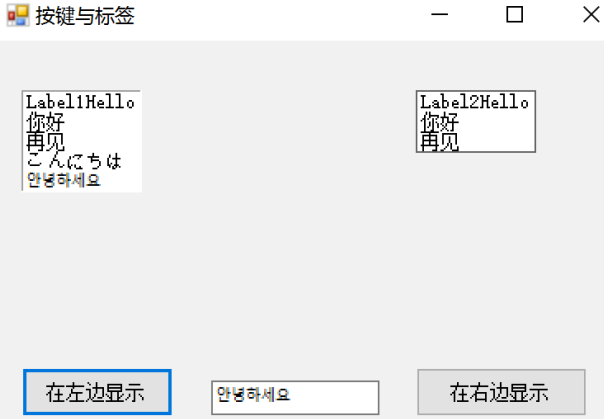
2、簡單試做一個「按鍵(Button)和標簽(Label)」的Visual Basic程序。下圖所示就是本次要做的程序啟動后的畫面和該程序運行時的畫面。