 驅動精靈最新版是一款集驅動管理和硬件檢測于一體的、專業(yè)級驅動管理和維護的萬能驅動工具。用戶下載安裝驅動精靈最新版可以體驗到驅動備份恢復、安裝刪除、在線更新等實用功能。驅動精靈最新版除了驅動備份恢復功能外,還提供 Outlook 地址簿、郵件和 IE 收藏夾的備份與恢復、無線網卡驅動安裝!

驅動精靈,1分鐘視頻快速操作!
相關推薦
相關軟件 | 版本說明 | 下載地址 |
|---|---|---|
驅動精靈萬能 | 網卡版 | 查看 |
驅動天使 | 最新版 | 查看 |
360驅動大師 | 官方版 | 查看 |
萬能驅動助理 | 最新版 | 查看 |
AMD顯卡驅動 | 官方版 | 查看 |
萬能聲卡驅動器 | 官方版 | 查看 |
軟件特點
1.安全驅動卸載功能
驅動精靈可以完全、快速去除殘留在系統的無效程序,加快系統運行,用該軟件卸載軟件,可以完全的卸載程序及殘留,方便好用。
2.先進驅動備份技術
先進的驅動備份技術可以完美解決網上難以找不到的驅動程序的問題,可以備份多種格式的程序,且備份過程精準無誤。
3.簡單易用還原功能
驅動還原一鍵完成通過驅動精靈備份的自安裝驅動程序,可自動完成驅動安裝過程,雙擊即可完成硬件驅動安裝。當然,你也可以通過驅動精靈的驅動還原管理界面進行驅動程序還原。
4.超強硬件檢測能力
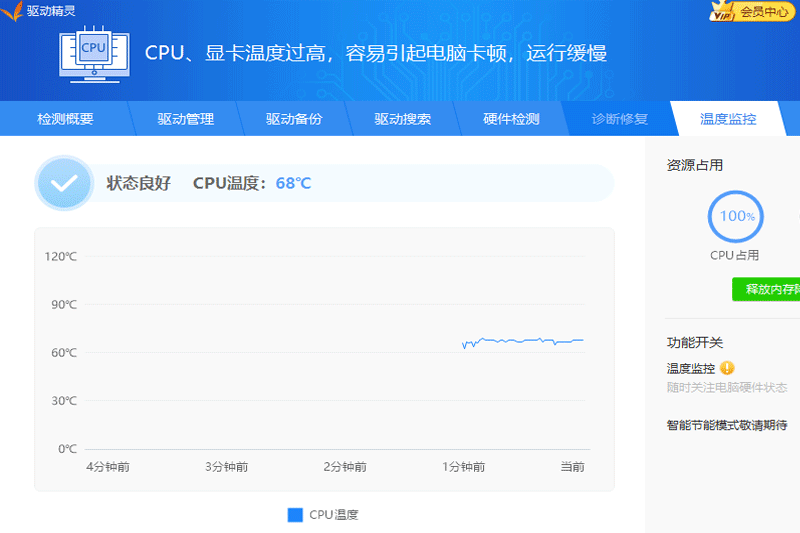
采用最先進的硬件檢測技術,配合驅動之家近十年的數據庫積累,驅動精靈能夠檢測出絕大多數的硬件,并且能夠適配最合適的驅動程序。還能夠自動檢測升級,保持電腦**狀態(tài)。
功能介紹
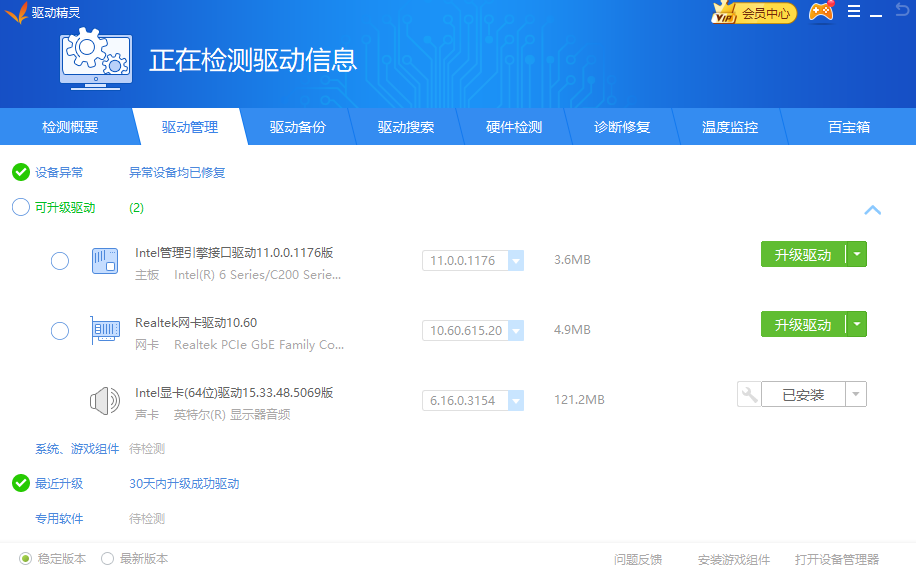
1.驅動精靈可以檢測你的電腦硬件驅動有沒有最新版,及時為你的主板驅動、顯卡驅動、聲卡驅動、網卡驅動推送最新最穩(wěn)定的驅動程序。
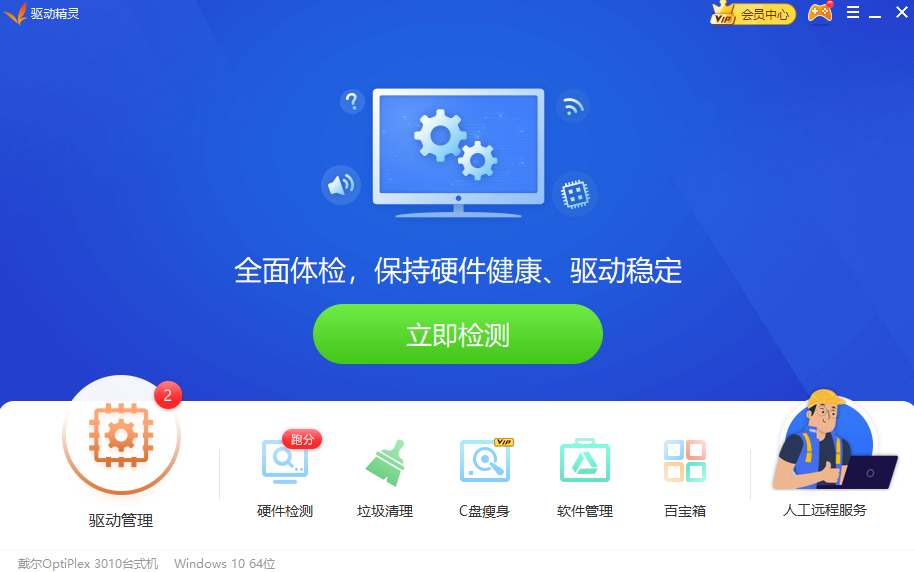
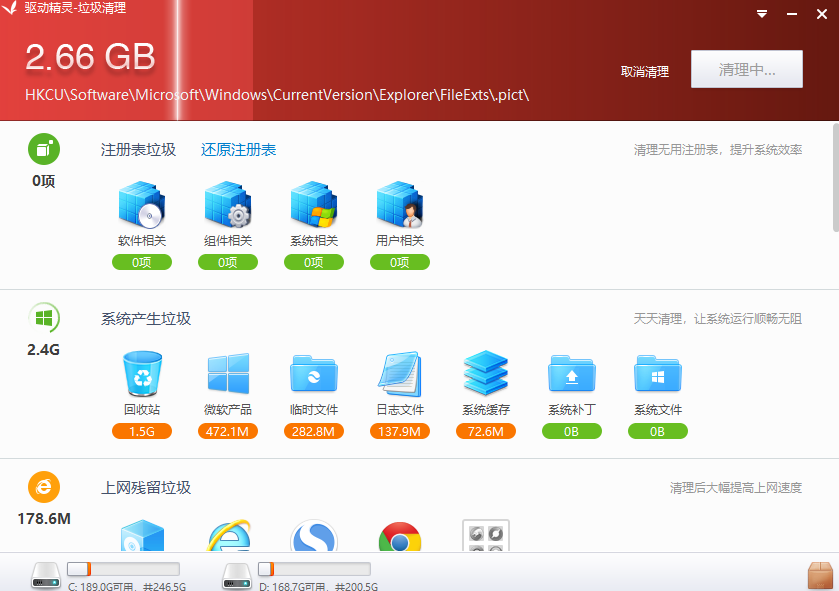
2.驅動精靈還集成了常用的系統輔助工具,如系統垃圾清理、系統補丁、萬能網卡驅動、萬能聲卡驅動、網卡聲卡問題修復檢測等功能。
3.使用驅動精靈安裝、升級硬件驅動,可以讓電腦保持**運行狀態(tài),對新游戲有更好的支持,新驅動往往能提高游戲運行速度和幀率。
常見問題
驅動精靈怎么安裝打印機驅動?
1.下載驅動精靈標準版安裝包;
2.將打印機和電腦連接,確保電腦能掃描到打印機;
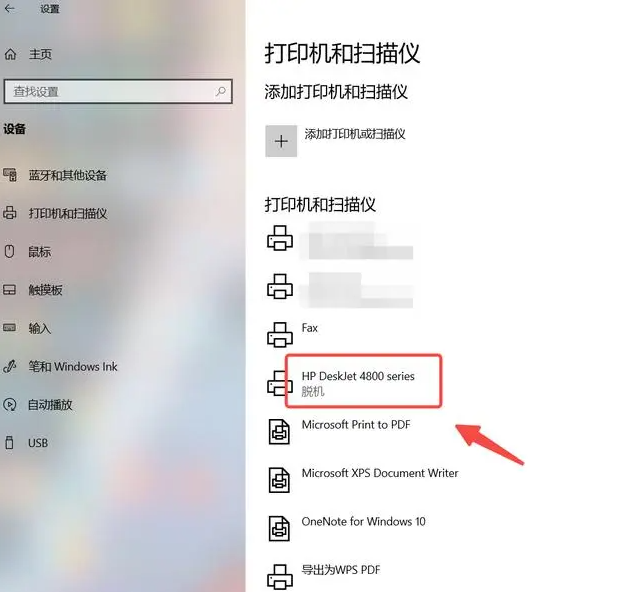
3.安裝并啟動軟件,點擊“驅動管理”功能;
4.等待驅動掃描完成;
5.打印機沒有安裝驅動程序,驅動精靈會在“設備異常”中提示;
6.點擊“安裝”后,等待打印機驅動程序下載;
7.打印機驅動程序下載完畢后,根據提示點擊安裝即可。
驅動精靈怎么更新顯卡驅動?
1.安裝并啟動驅動精靈,點擊“驅動管理”功能;
2.等待驅動掃描完成;
3.點擊顯卡后方的“升級驅動”,等待驅動程序下載安裝即可。
驅動精靈怎么連接打印機?
1.在連接打印機之前,需要確認電腦的USB接口是正常的,如果打印機是無線連接的,則需要確認電腦的無線連接功能也是正常的。另外需要確認好打印機的型號,并事先下載好該型號的驅動程序。
2.進行打印機連接之前,需要確保已經下載和安裝了驅動精靈。連接打印機時,需要先打開驅動精靈軟件,一旦打開,就可以在主界面中看到一個“一鍵安裝”按鈕。
3.找到“一鍵安裝”按鈕后,點擊進入,初始界面會默認顯示電腦中已安裝的硬件設備,點擊“未安裝”按鈕,在接下來的界面中會列出尚未安裝的硬件設備,如果打印機還沒有安裝,則可以選擇打印機。
4.在選擇打印機后,還需要選擇該打印機的型號,然后點擊“下載并安裝驅動程序”。等待安裝完成后,即可將打印機與電腦連接起來。
5.在驅動程序安裝完成之后,可以將打印機與電腦連接起來。如果是通過USB線連接,則需要將USB接口插入電腦的USB接口中,如果是通過Wi-Fi連接,則需將打印機的Wi-Fi連接開啟,并且與電腦的Wi-Fi連接在同一網絡之內。
6.最后需要測試一下打印機是否連接成功。打開需要打印的文件或文檔,選擇打印機類型,然后點擊“打印”按鈕。如果能夠正常打印,則說明連接成功,否則需要檢查連接是否正常以及驅動程序是否正確安裝。
版本對比
驅動精靈標準版和驅動精靈萬能網卡版有什么區(qū)別?1.驅動精靈標準版:
全球98%的超高硬件驅動支持率,多重算法保證驅動精確匹配,雙重下載引擎,全網CDN文件加速。
2.驅動精靈萬能網卡版:
內置海量網卡驅動,支持市面99%的網卡設備,冷門設備可通過手機聯網下載,自帶網絡修復工具。
3.簡而言之,兩者都能提供驅動下載,集成網卡版本比標準版本多了網卡驅動程序。可以在您電腦無網卡驅動的情況下自動幫您安裝網卡驅動,以便讓您能正常上網。
安裝說明
1.下載最新安裝包,按提示安裝。
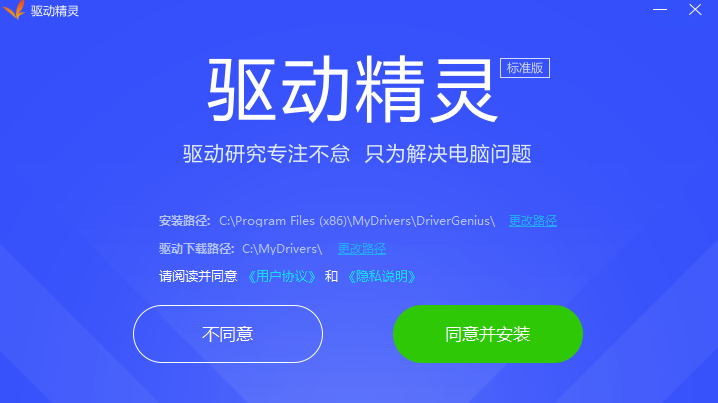
2.安裝進行中,完成即可使用。