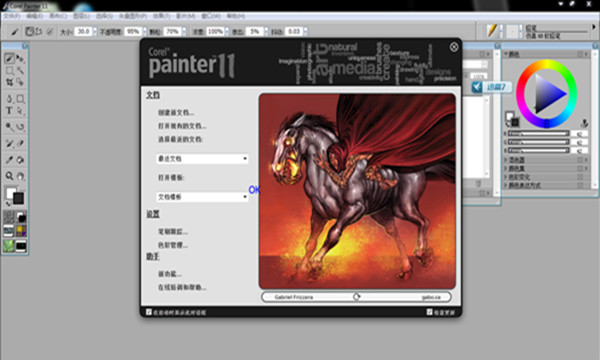
 Corel Painter 11簡體中文版是一款最為完善的電腦美術(shù)繪畫軟件。基本上現(xiàn)在的美術(shù)繪畫師都選擇它做為首款電腦繪畫軟件。由photoshop同一公司出品的,photoshop主要是圖形編輯,而Corel Painter簡體中文版才是真正的電腦繪畫軟件,設(shè)計師可以隨心畫出自己想要的效果來,而不是在網(wǎng)上找素材進(jìn)行編輯。
相關(guān)軟件 | 版本說明 | 下載地址 |
|---|---|---|
| Corel Painter 2019 | 全新功能來襲 | 查看 |
| Autodesk SketchBook | 專業(yè)數(shù)字畫板 | 查看 |
| SAI | 插畫師必備 | 查看 |
| 優(yōu)動漫PAINT | 漫畫插畫繪制 | 查看 |
| 全民漫畫家 | 繪畫小白專用 | 查看 |
| Adobe CC 2018 | 圖像處理軟件集合庫 | 查看 |
新增功能
以下列出幾項重要功能稍作枚舉:
1.仿真鬃毛筆
(RealBristle? 繪圖系統(tǒng)的一部分)包含針對繪畫和素描的
40多種新功能和增強(qiáng)功能。新的粉筆、馬克筆、鋼筆和鉛筆筆刷,使您能夠控制透明度、色度、筆墨濃度和陰影。
2.文檔顏色配置文件
使您能夠以 RIF、PSD、TIF 和 JPEG 格式保存每個 Painter
文檔的各個顏色配置文件。該功能可確保每個文件以準(zhǔn)確的顏色來表示(不論此作品是為 Web、打印或其它應(yīng)用程序而創(chuàng)作的)。
3.混色器
使您能夠通過“混色器”上的滑動塊手動調(diào)整顏色,并將“混色器”擴(kuò)大至800
像素,以便更清晰地查看選定顏色。此外,您還可以使用箭頭鍵對色輪進(jìn)行微調(diào),以縮短找到理想顏色的時間。
系統(tǒng)要求
1、操作系統(tǒng):32位和64位win7、win8、win8.1(winxp不支持哦)
2、cpu:Intel Pentium 4、AMD Athlon 64 或 AMD Opteron
3、內(nèi)存:2GB
4、硬盤:650MB
5、滑鼠或繪圖板
6、屏幕分辨率:1280 x 800像素
7、Microsoft Internet Explorer 8 或更高版本
8、可能需要額外的空間用于安裝 Microsoft .NET Framework 4.5組件
更新日志
1、Painter有數(shù)百種畫筆、紙紋和顏料;
2、RealBristle?技術(shù)帶來無與倫比的真實感;
3、新的克隆和照片繪圖工具;
4、與Wacom手寫板和Photoshop兼容;
軟件特色
1、創(chuàng)新的數(shù)位筆刷
2、提升的速度與效能
3、如影隨行的行動藝術(shù)創(chuàng)作
4、更全面的使用者體驗
FAQ
問:出現(xiàn)錯誤:38-Corel painter 遇到問題.請從原始源重新安裝怎么辦?
win7 32位旗艦版,Corel painter12安裝在H盤
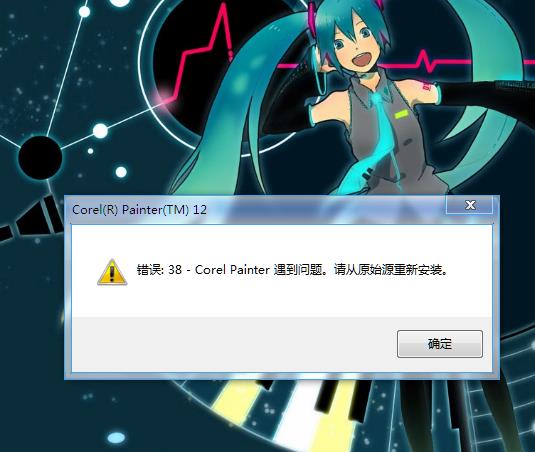
這大概是因為corel的防盜版程序PsiService_2.exe沒有啟動
右鍵我的電腦——管理——服務(wù)——在服務(wù)里找到Protexis Licensing V2,右鍵屬性——切換為自動——并右鍵啟動
安裝步驟
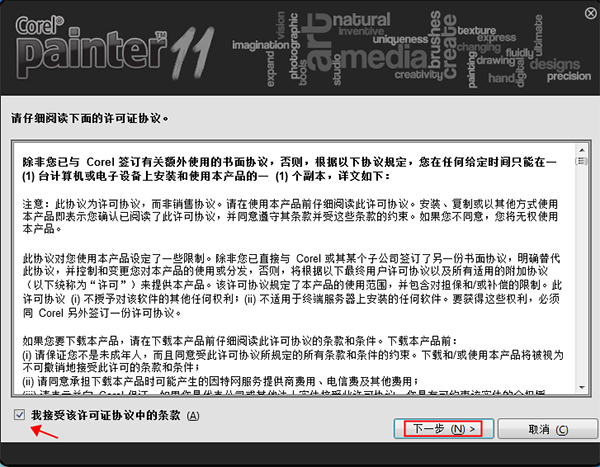
1、先打開文件夾中注冊機(jī),在進(jìn)行主程序安裝,選擇接受協(xié)議并點擊下一步;
2、注冊機(jī)上的“Key Code”獲取序列號,然后復(fù)制粘貼到文本框中;
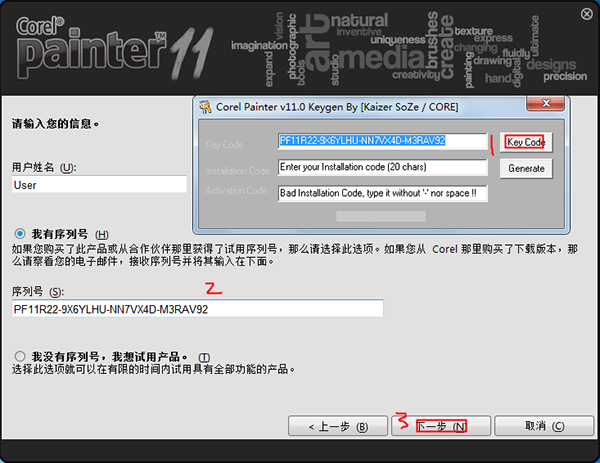
3、可以自行更改安裝路徑,把自動更新去掉,然后開始安裝;
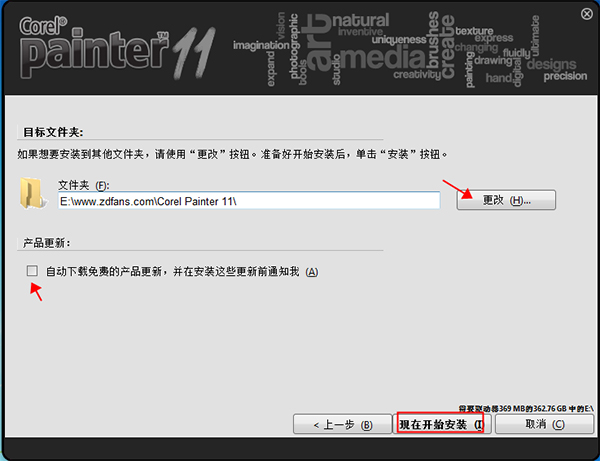
4、片刻之后便安裝好了,速度還是蠻快的;
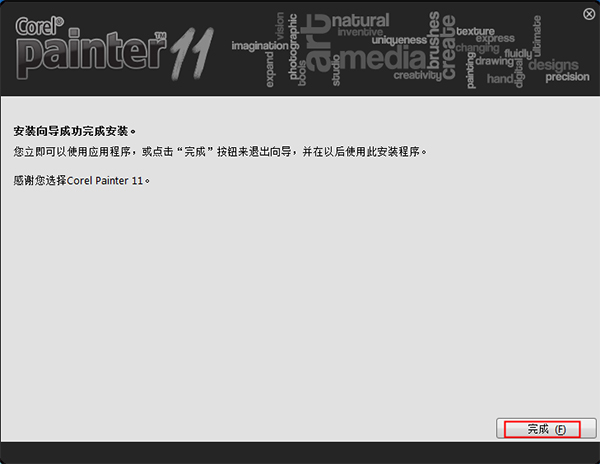
5、運行主程序,點擊“其它激活選項”按鈕;
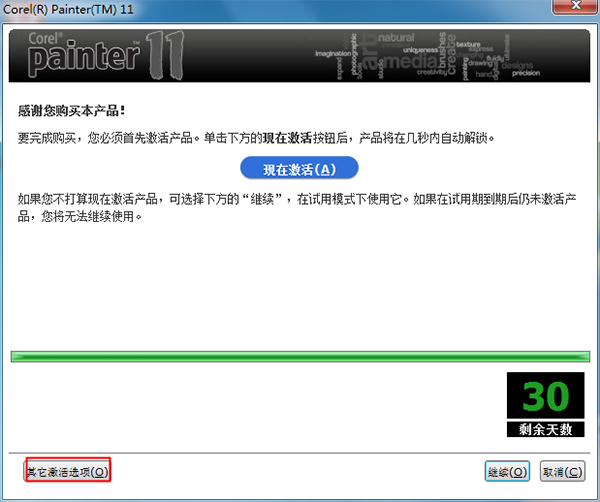
6、選擇“致電Corel”,點擊“繼續(xù)”;
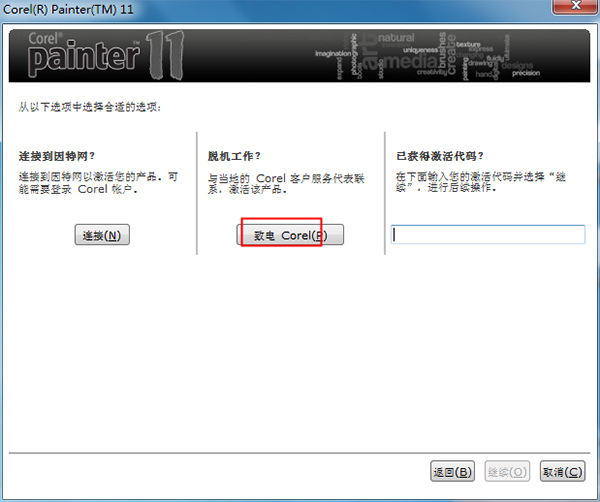
7、將安裝代碼復(fù)制粘貼到注冊機(jī)中,注意不要“-”,完成后點擊“Generate”獲取激活代碼;
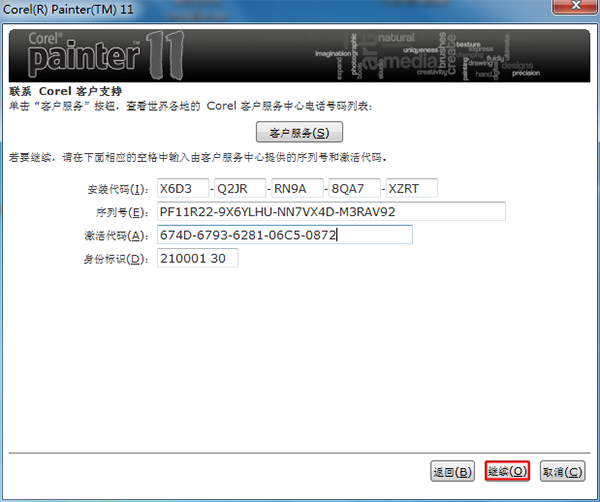
8、把注冊機(jī)中的激活代碼復(fù)制粘貼過來,點擊“繼續(xù)”;
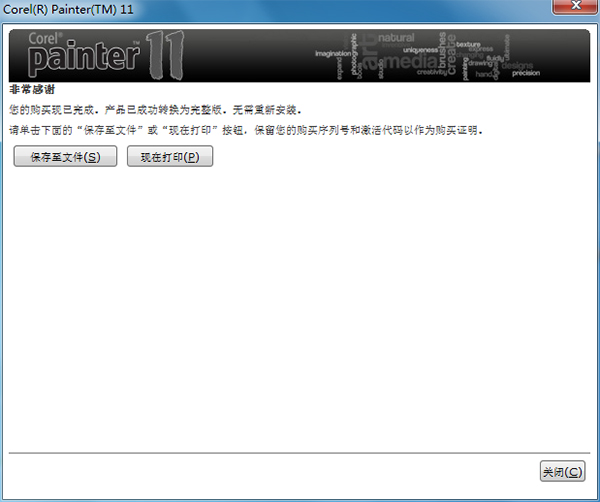
9、我們可以看到已經(jīng)成功破解。

使用技巧
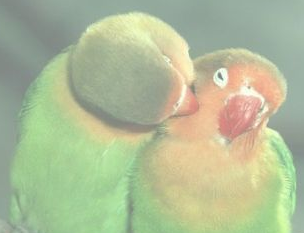
1、在 Corel Painter中打開你想要處理的照片
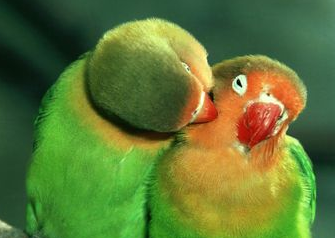
2、執(zhí)行(文件—快速克隆)命令,得到克隆后的照片。我們將在克隆后的圖片上進(jìn)行制作。如圖:
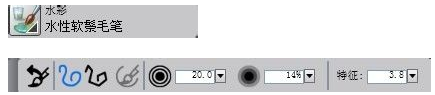
3、Corel Painter中的畫筆很多,首先我們來找到(水彩)畫筆,在水彩畫筆中,可以嘗試多種效果的畫筆,以便找到能達(dá)到自己想要效果的畫筆。這里我將要用(水性軟鬃毛筆)繪制大概的效果。首先設(shè)置畫筆如下圖:
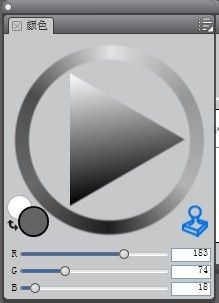
4、繪制前,要在(顏色)列表框中選擇右下方的(克隆顏色)。即我們制作的水彩畫都是采用原圖片的顏色,這樣即使你沒有繪制水彩畫基礎(chǔ),也可以完成一幅漂亮的水彩畫。點擊(克隆顏色)后,顏色選框?qū)兂赏松珷顟B(tài)。如圖:
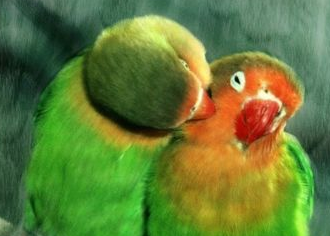
5、現(xiàn)在用我們剛才選中的(水性軟鬃毛筆)繪制i的效果。一邊繪制的時候,可是隨時關(guān)閉畫布圖層的眼睛,看一下自己繪制的效果。那么看一下我繪制的效果吧。
軟件特別說明
尊重軟件版權(quán),本站提供軟件版本為官方正式版。