 photoshop中文版是圖片處理業界領先的一款功能豐富高效的數字圖像處理軟件。Photoshop中文版是Adobe旗下Photoshop工具的其中之一版本。Photoshop具有內容識別修復功能,可以很好的修復被損壞的圖片內容。
功能介紹
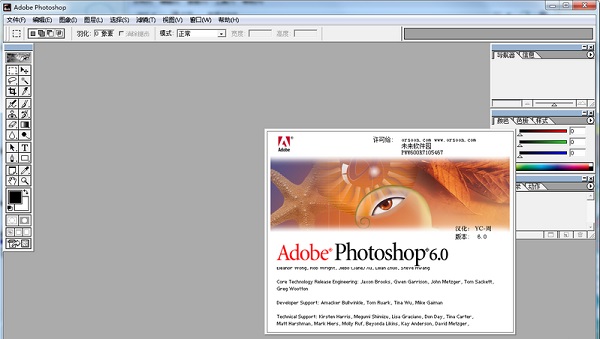
Photoshop中文版新增功能 Adobe Photoshop CS6 Extended 軟件為出眾的圖像選擇、圖像潤飾、
逼真的繪圖和 3D 突出提供了突破性功能。體驗高性能的 64 位支持以及整個工作流程中的眾多省時功能。
內容識別修補、Mercury 圖形引擎、3D 性能提升、3D 控制功能任您使用、
Photoshop中文版擁有全新和改良的設計工具、全新的 Blur Gallery、全新的裁剪工具、現代化用戶界面、
全新的反射與可拖曳陰影效果、直觀的視頻制作、后臺存儲、自動恢復、
輕松對齊和分布 3D 對象、預設遷移與共享功能、受用戶啟發的多種改進、
膚色識別選區和蒙版、創新的侵蝕效果畫筆、新增繪圖預設、腳本圖案、
增強的 3D 動畫、針對陰影的靈活的渲染模式等。
軟件特色
1. 精簡了Bridge CS6,Extension Manager CS6,Device Central CS6,ExtendScript
Toolkit CS6,幫助系統,示例,多國語言,激活系統等組件.
2. 保留了Camera Raw 7;顏色預置;pdf預置.
4. 使用SQLLite準確注冊程序,為以后安裝其他Adobe程序做好準備.
5. 能完整關聯所有Photoshop能編輯的文件。
6. 程序不含任何第三方插件。保持純凈。
安裝破解教程
請先將PhotoShop 6.0(ps6)軟件包下載至本地,下載后雙擊軟件包將其文件都完整的解壓出來。
方法一:1.請直接運行包內的“QuickSetup.exe”程序安裝PhotoShop 6.0(ps6)。

2.運行PhotoShop 6.0(ps6)安裝程序后出現如下界面,請選擇【安裝】。如果你需要設置語言模式請選擇languages進行設置。
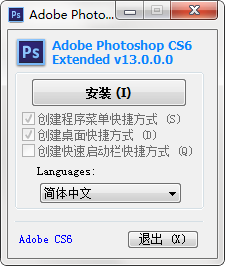
方法二:1.直接運行打開“Adobe PhotoShop cs6.0”文件夾

2.打開文件夾后選擇雙擊運行“photoshop.exe”進行打開該程序。

序列號
PWW600R7105467-948
PWC601R3382269-296
使用教程
ps6怎么智能填充?
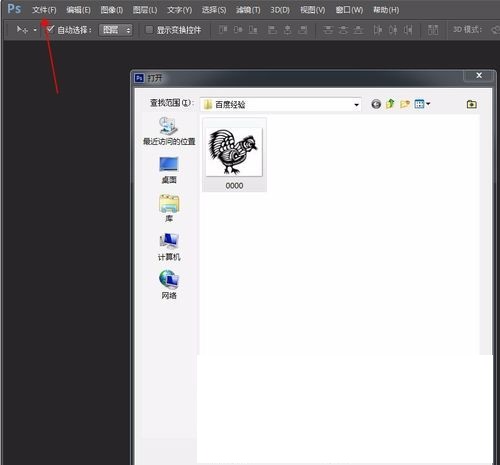
1、打開PhotoShop 6.0(ps6)選擇【文件】——【打開】需要填充的圖像。如下:
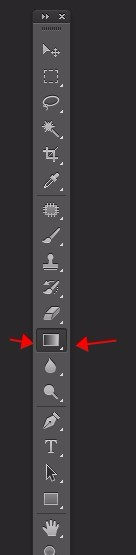
2、根據提示找到PhotoShop 6.0(ps6)的漸變工具,鼠標右鍵打開。
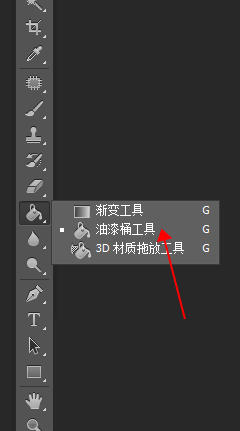
3、打開后選擇【油漆桶工具】
4、然后選擇圖中指示處,是前景色和后景色顯示處。單擊前景色選擇填充的顏色。


5、選好顏色后使用油漆桶單擊需要填充的位置進行上色。
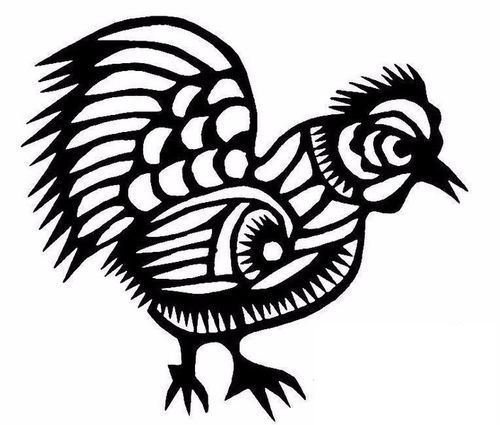

6、如果你需要更換顏色,再選擇前景色挑選喜歡的顏色確定然后上色。最后效果如下:
常見問題
ps6怎么弄圓角矩形?
1、首先運行打開PhotoShop 6.0(ps6),然后在左側功能欄找到【圓角矩形工具】。
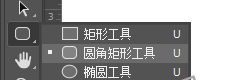
2、打開后在界面上方找到圖中所示位置【半徑】,設置你需要的圓角度數。

3、然后使用鼠標畫出一個圓,小編測試圓角矩形度數效果如下:
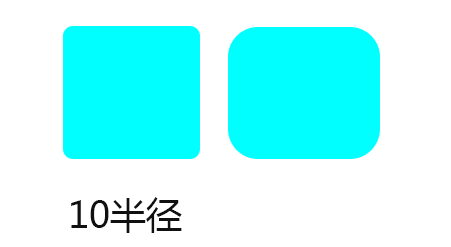
4、如果你想設置每個角的度數都不一樣的圓角矩形,小編建議你選擇高版本ps。
PhotoShop cs6怎么美白?
photoshop可以美白的方法不止一種,小編今天為大家介紹的是借助蒙版進行美白的方法,一起來學下吧。
1、先在PhotoShop 6.0(ps6)中將需要美白的照片導入打開,然后選擇新建一個圖層。
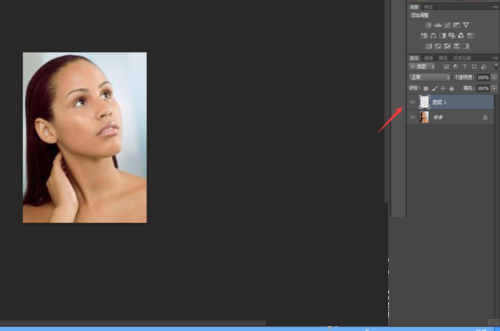
2、新建圖層后切換到通道面板,Ctrl + 鼠標左鍵單擊rgb選項,將選區調出。
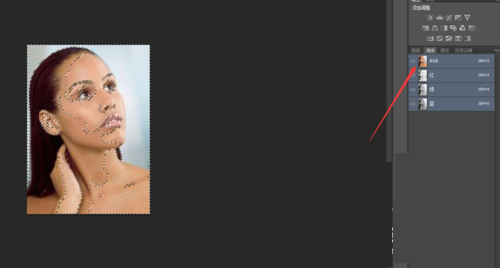
3、調出選區后我們返回到新建圖層,然后調整顏色給選取填充白色。

4、顏色填充完畢,直接ctrl + d 取消選區,在選中填充層的情況下選擇蒙版工具。添加一個白色蒙版。
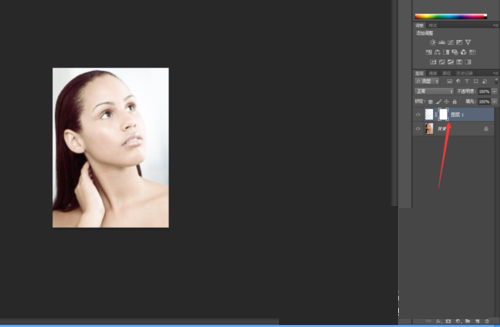
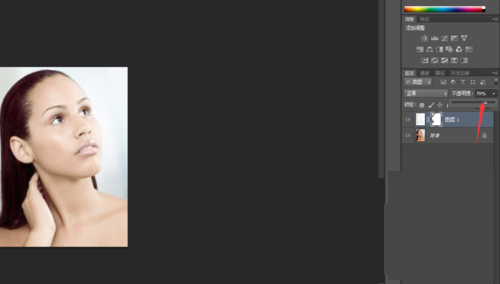
5、最后我們可以借助橡皮擦工具將不需要美白地方擦掉就可以完成美白效果了。調節圖中指示的透明度可以調整美白力度哦。
軟件特別說明
因版權及廠商要求,本站為您提供的是Photoshop系列軟件的官方下載包