 sai2中文版是一款簡單好用的繪畫,繪圖軟件。使用SAI2來勾線很方便,筆刷圖案豐富逼真,筆觸更直硬一些,sai2中文版適合漫畫愛好者使用,占用空間小,對電腦要求低。SAI2提供了旋轉畫布功能,通過使用快捷鍵,可以以任意角度旋轉畫布,在一邊作畫時可隨時旋轉畫布。很多漫畫插畫大師使用這個繪圖軟件。
1分鐘視頻,讓你深入了解sai!
相關軟件 | 版本說明 | 下載地址 |
|---|---|---|
SAI 1 | SAI 1的最新版本 | 查看 |
| ComicStudio4 | 黑白漫畫專用 | 查看 |
| 全民漫畫家 | 繪畫小白專用 | 查看 |
photoshop cc 2018 | 大型圖像處理軟件 | 查看 |
| Adobe animate cc 2018 | 矢量動畫制作 | 查看 |
嗶哩嗶哩 | 二次元彈幕視頻網 | 查看 |
SAI2與SAI1對比
如今,SAI Ver.2 的開發正進展順利,SAI2也正在慢慢取代SAI1成為主流。并且由于在 Ver.1 上新增功能的代價太大了,所以 Ver.1 的預定新增功能全部取消,它們將全部改為在 Ver.2 上實現。但蘿卜青菜各有所愛,SAI1也有SAI2沒有的優點,SAI1最新版點擊這里~~
SAI2相比SAI有以下優點:
SAI2線條比sai1好,自己用同樣大小的鉛筆試下就知道了。
SAI2有透視尺,畫透視不要太簡單。
SAI2有直線繪圖模式,你可以畫帶輕重的直線,而sai1不能。
SAI2有圓形尺子,能畫同心圓,橢圓,半徑不同的圓
SAI2有網格,畫透視的地板,或者均等大小的格子類東西,簡直神器。
SAI2自帶文件恢復功能,斷電了還能還原。
SAI2是64位軟件,支持的內存更大,畫布也能創建更大的。
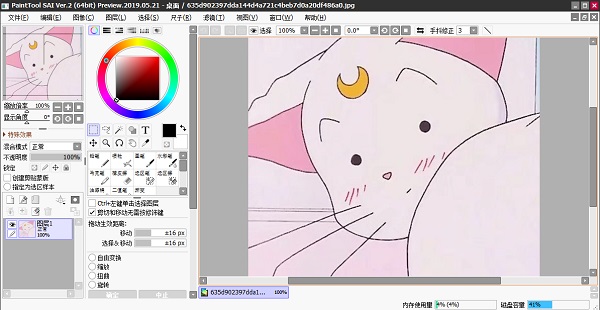
軟件簡介
Easy Paint Tool SAI是一款非常優秀的繪圖軟件,其追求的是與數碼繪圖板極好的相互兼容性、繪圖的美感、簡便的操作以及為用戶提供一個輕松繪圖的平臺.SAI的工具共10種,分別為鉛筆、噴槍、畫筆、水彩筆、馬克筆、橡皮擦、選取筆、選取擦、油漆桶和二值筆,而在SAI2中新增了漸變和涂抹工具。此外,SAI還支持矢量化的鋼筆圖層。
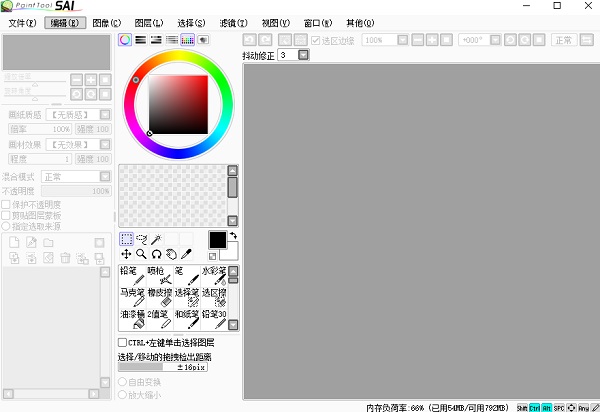
軟件特色
1、據說日本的很多漫畫插畫大師使用SAI2這個軟件。無論是painter還是今天SAI2,都是以細致的筆觸見長,應該比較適合有手寫板的同志。
2、無論是賽璐璐CG風還是水彩風用SAI都能很好的表現,逆天的線條功能配合二值筆也可以代替ComicStudio繪制漫畫線條。在線條繪制方面比目前已用過的任何軟件都更作弊、更逆天,線條廢柴們的福音!初音的某人氣同人畫手也慣用它。
3、體積輕便小巧功能強大,實乃必備良品。 可以任意旋轉、翻轉畫布,縮放時反鋸齒。 強大的墨線功能 。
4、讓人感動流淚的手抖修正功能!有效的改善了用手寫板畫圖時最大的問題。(終于能畫出完美的直線…)
軟件功能
1、數十種高仿真畫筆工具,仿佛在紙上用著畫筆作畫一樣,讓你體驗各種風格的藝術創作。
2、實時保存,我們深知用戶創作靈感的不易,我們會幫用戶實時保存每一筆操作。
3、幾十種最常用的顏色板供用戶選擇使用。
4、撤銷、恢復功能超過100個步驟,發揮的空間更加自如;
5、畫筆大小的調節,可以根據需要放小縮小畫筆,以及頁面大小。
6、保存分享,可到本地,支持導出PDF、發送郵件、分享給好友。
安裝步驟
1、雙擊打開安裝程序,進入安裝向導,勾選我同意此協議,選擇【下一步】繼續安裝
2、選擇【瀏覽】可更改軟件及快捷方式的安裝位置,然后【下一步】繼續
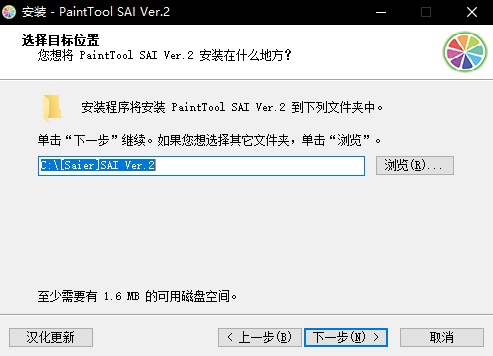
3、選擇簡體中文版,然后【下一步】繼續安裝
4、附加任務默認即可,【下一步】繼續安裝
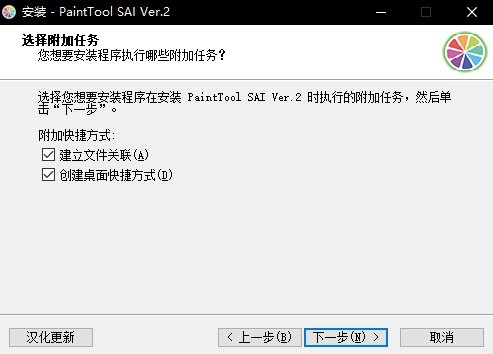
5、在準備安裝頁面點擊【安裝】
6、安裝完畢后點擊完成退出
FAQ
快捷鍵
space:移動畫布
ALT+Delete:填充
ALT:取色
TAB:全屏顯示畫布
CTRL+E:向下合并圖層(不過我覺得那個向下轉寫圖像的功能比較好用。還會自己幫你開一個圖層)
CTRL+F:填充
CTRL:移動圖層
SHIFT:畫直線用的
CTRL+D:取消選區
CTRL:鋼筆圖層中按住CTRL可以隨意移動、增加描點
ALT+CTRL:調整畫筆大小
sai如何快捷調整畫筆大小?
畫筆大小用ctrl+alt,然后畫筆點擊拖動即可,很直觀地在筆尖處顯示一個變化的圈,試一下就知道了,比【】鍵好用得多。
sai怎么畫圓?
1、新建一個鋼筆圖層
2、選擇曲線
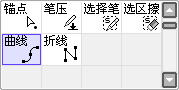
3、在畫布上戳一下【注意鼠標不要移動】
4、按DELETE鍵【這邊DELETE鍵是在鍵盤的F12的右邊的右邊的右邊再右邊處=V=】,然后再戳鼠標左鍵。
5、就這樣—— 一下DELETE然后一下鼠標左鍵的戳下去
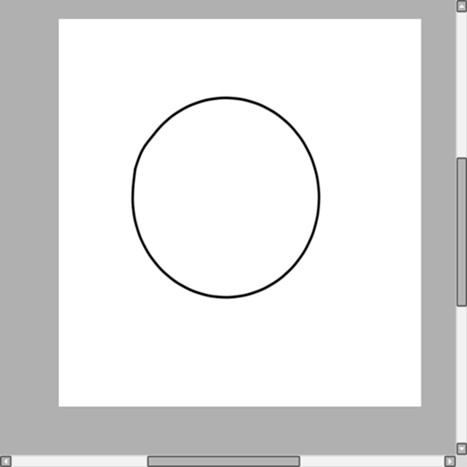
6、當畫布旋轉個360°后就畫好了
使用方法
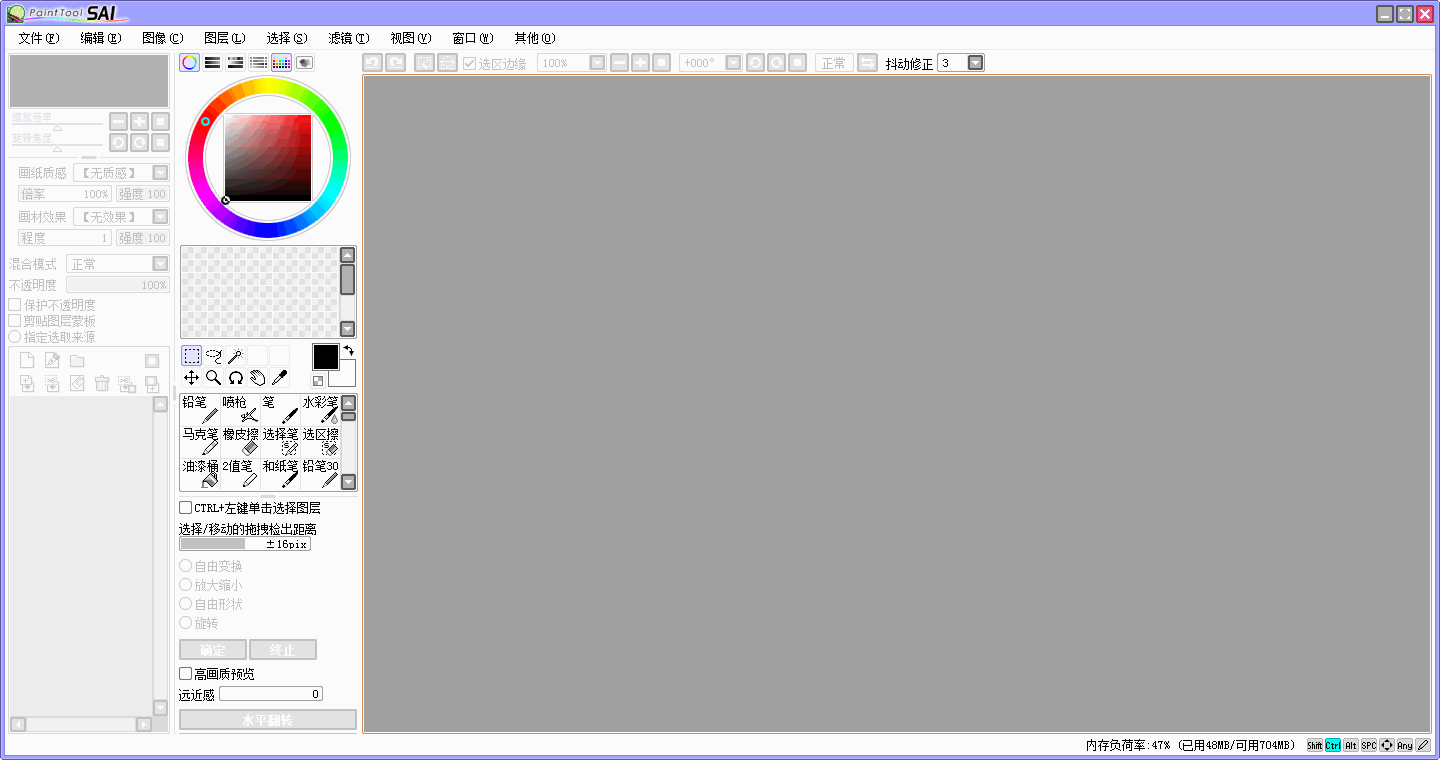
1、首先我們來認識一下SAI的界面。
很明顯,SAI并不是使用傳統的explorer界面,而是使用了自己設計的UI界面。優勢是有些很人性化,有些則很不人性化……SAI的界面可以按照功能分為5個部分:導航區、圖層區、繪圖區、顏**、工具區。
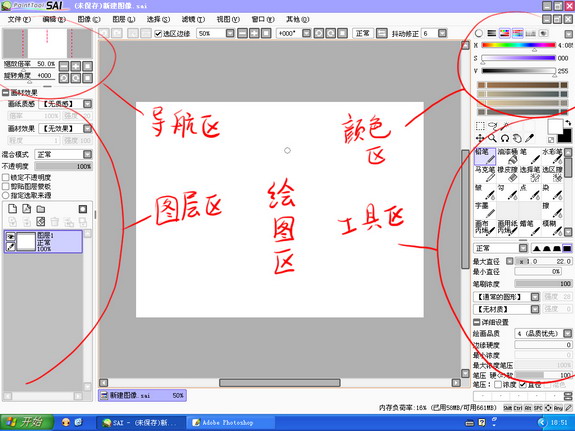
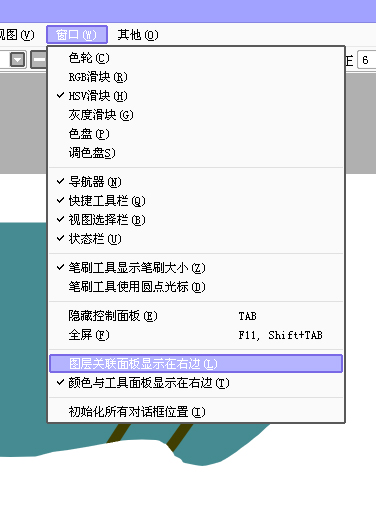
2、界面的安置可以在“窗口”的下拉菜單中選擇布局。自己可以嘗試。
這是SAI的界面中為數不多的可以自定義的內容。如果想要隱藏所有的界面只剩下畫布,和Photoshop一樣,按下Tab鍵即可。
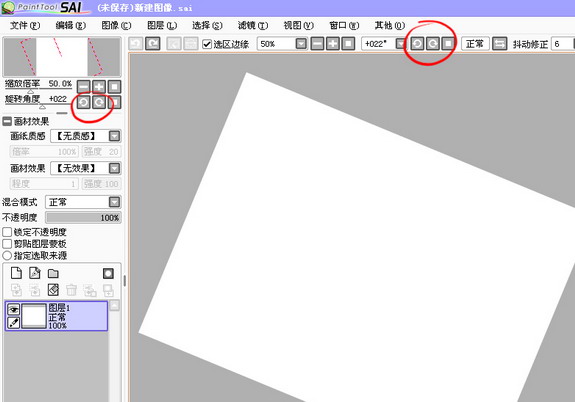
3、SAI獨有的一個優勢是可以高效地、自由地旋轉畫布視角。
具體選項如圖。平時可以ALT + 空格 + 光標運動,就可以實現任意旋轉畫布視角。
4、SAI沒有歷史記錄面板,但是可以通過畫布左上角的箭頭控制回撤和恢復,快捷鍵是Ctrl + Z和Ctrl + Y。
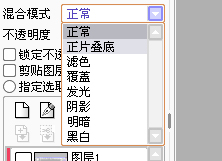
SAI默認記錄的歷史步驟容量大約是100M。圖層區和Photoshop類似,你可以看到8種效果截然不同的混合方式,已經很足夠用了。
5、再看看顏**。
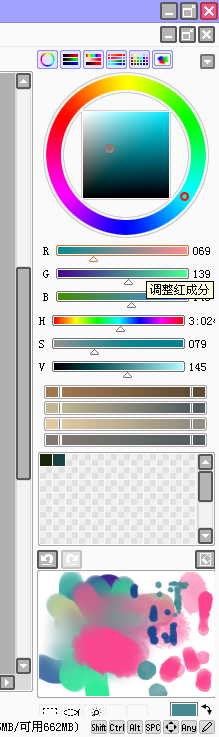
sai一共有6種功能盤:色輪、RGB滑塊、HSV滑塊、漸變滑塊、色板和調色盤。上面的小按鈕選擇功能盤的開閉。
6、最后看下工具區。
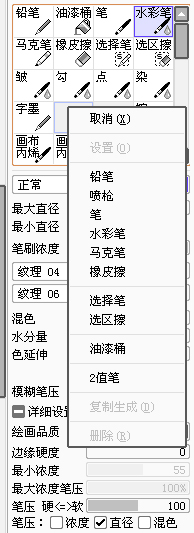
一目了然,可以自定義的工具共有10種,在工具區點擊右鍵可以看見。
7、這里簡單說一下筆類的工具。
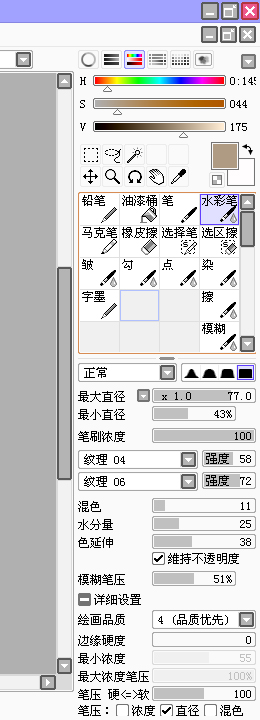
鉛筆、筆、水彩筆、噴槍、馬克筆這幾種筆是一類,它們每個都可以載入筆刷的形狀和紋理,而它們之間的區別就是選項的多少,其中以水彩筆的選項最多。
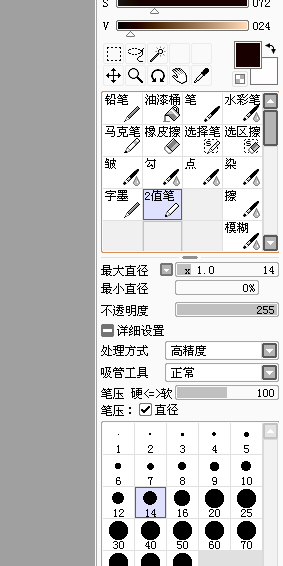
8、另外還有一種2值筆。
也就是類似Photoshop中的鉛筆工具,是完全銳化成100%不透明度像素的筆工具,不能載入紋理,相關的選項也非常少。
軟件特別說明
尊重軟件版權,本站為您提供的是繪圖軟件 Easy PaintToolSAI 官方版下載