 excel2007是微軟公司的辦公軟件Microsoft Office 2007的組件之一,有不少用戶的報表或者賬單都是Excel2007表格制作的。excel2007可借助 Excel Viewer,即使沒有安裝 Excel,您也可以打開、查看和打印 Excel 工作簿。還可以將數(shù)據(jù)從 Excel Viewer 中復(fù)制到其他程序!
Excel,1分鐘視頻深入了解!
相關(guān)推薦
相關(guān)軟件 | 版本說明 | 下載地址 |
|---|---|---|
Excel2010 | 官方免費版 | 查看 |
| Excel2013 | 官方正式版 | 查看 |
| Excel 2015 | 免費版 | 查看 |
| excel2019 | 官方最新版 | 查看 |
Microsoft Office 2007 | 官方版 | 查看 |
Excel入門教程
圖文教程 | 教程詳情 |
|---|---|
查找替換 | 點擊查看 |
設(shè)置打印區(qū)域 | 點擊查看 |
SUMIF函數(shù) | 點擊查看 |

版權(quán)申明
1、為了能為用戶提高更好的正版軟件使用體驗,本站推薦您使用正版:Office 365/Office 2016版本;2、本頁面提供下載的是office助手程序,它可以協(xié)助您快速、簡便的完成Office 365/Office 2016版本的購買和下載;
3、使用盜版軟件有法律風(fēng)險,因此推薦使用正版。
4、如您暫無購買微軟office正版的計劃,您也可使用國產(chǎn)免費的WPS辦公軟件(點擊下載),同樣可完全滿足您的需求。
軟件功能
打開工作簿
在 Excel2007 中,您能夠翻開用 Microsoft Office Excel 2007、Microsoft Office Excel 2003、Excel for Windows(95 版和更高版別)和 Microsoft Excel for the Macintosh(2.2 版和更高版別)創(chuàng)建的文件。Excel Viewer 能夠翻開下列 Excel 文件格局:.xlsx、.xlsm、.xlsb、.xltx、.xltm、.xls、.xlt、.xlm 和 .xlw
查看工作表
您能夠翻滾檢查作業(yè)表的各個有些,并能夠切換到別的作業(yè)表。此外還能夠縮放視圖并最小化功用區(qū)。
處理數(shù)據(jù) 您能夠翻滾閱讀、挑選和查找作業(yè)表數(shù)據(jù),并能夠?qū)?shù)據(jù)復(fù)制到別的程序中。可是,如果您未裝置 Excel,將無法修改數(shù)據(jù)并保存所做的任何更改。
打印工作表
您能夠指定要打印的作業(yè)表數(shù)據(jù),并能夠像在 Excel 中那樣設(shè)置用于打印數(shù)據(jù)的打印選項。
有關(guān)怎么使用 Excel Viewer 的詳細(xì)信息,請單擊“協(xié)助”按鈕,然后單擊“Microsoft Office Excel Viewer 協(xié)助”,您也能夠按 F1。
軟件特點
多渠道
windows/linux/ios/android四大體系渠道流通運行
更快更強壯
秒速翻開、核算、處理,1000000行表格數(shù)據(jù)處理才能
細(xì)節(jié)更交心
便利文檔創(chuàng)造的稻殼兒模板庫,反常退出時康復(fù)現(xiàn)場
全新win8扁平化規(guī)劃個性
從頭制作3000多個功用圖標(biāo),不一樣主題隨心換
更合理的功用規(guī)劃
尊重人的交互規(guī)劃,指尖舒服如玩樂

使用技巧
Excel 2007的界面左上角圓圈部分是Microsoft Office按鈕。紅色部分是快速訪問工具欄。綠色部分是功能區(qū)。藍(lán)色部分是鼠標(biāo)右鍵點擊單元格出現(xiàn)的微型工具欄和快捷菜單。
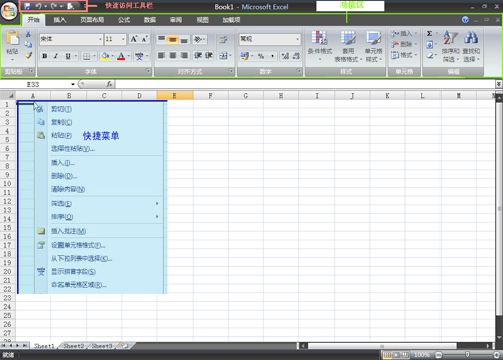
在Excel 2007的中,功能區(qū)將相關(guān)的命令和功能組合在一起,并劃分為不同的選項卡,以及根據(jù)所執(zhí)行的任務(wù)出現(xiàn)的選項卡。


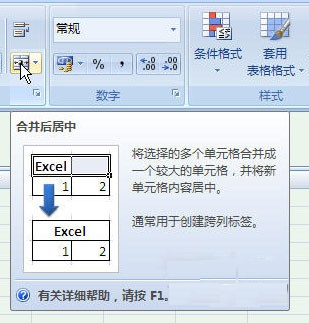
Excel 2007的功能區(qū)中增強了工具提示功能。當(dāng)將鼠標(biāo)指向在功能區(qū)中某命令上時,彈出的懸浮窗口中不僅顯示該命令的名稱,而且將提示其詳細(xì)的功能或使用描述,例如該命令的快捷鍵、該命令執(zhí)行的操作、典型使用情況,有圖形化演示命令執(zhí)行的操作還可以可顯示可以打開來訪問更多選項的對話框。
【延伸閱讀】
Excel2007凍結(jié)窗口的具體操作:https://www.downza.cn/xy/44931.html
Excel2007調(diào)整表格行列寬度的圖文操作:https://www.downza.cn/xy/36385.html
常見問題
Excel2007怎么制作表格?
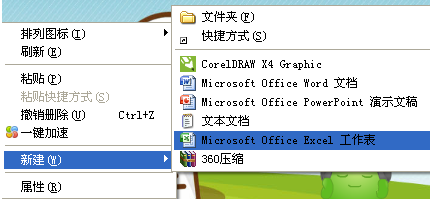
步驟一:在桌面上右鍵點擊在快捷菜單中選擇“屬性---新建excel工作表”命令。
步驟二:命名新建的表格名為“數(shù)據(jù)統(tǒng)計”,雙擊打開文件。

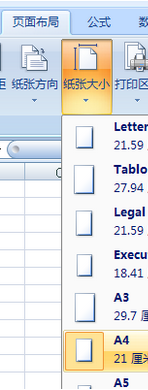
步驟三:設(shè)置好表格的操作范圍即紙張大小,這里設(shè)置為A4,頁面布局--紙張大小--A4。
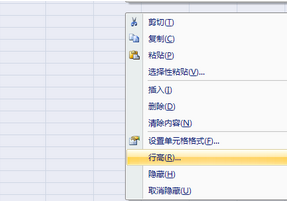
步驟四:選擇頁面內(nèi)的所有行,右鍵點擊選擇“行高”命令,設(shè)定好行高。
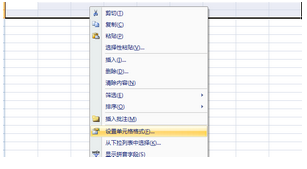
步驟五:選擇表頭位置的單元格,右鍵點擊選擇“設(shè)置單元格格式”。
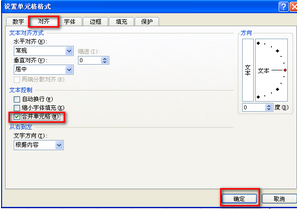
步驟六:在“設(shè)置單元格格式”對話框中選擇“對齊”選項卡,勾選“合并單元格”,點擊“確定”按鈕。
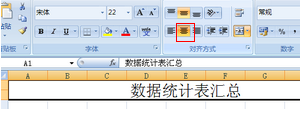
步驟七:合并完后輸入文字“數(shù)據(jù)統(tǒng)計表匯總”,并將其居中。
步驟八:輸入數(shù)據(jù),這里只輸入一部分。
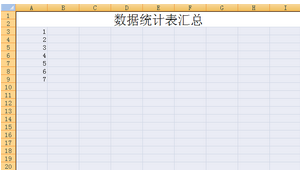
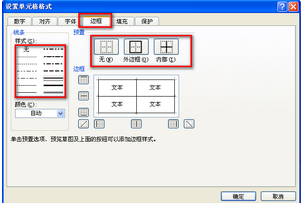
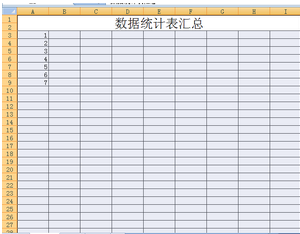
步驟九:選擇表格數(shù)據(jù)所在的單元格,點擊右鍵選擇“設(shè)置單元格格式”命令,在對話框中選擇“邊框”選項卡,設(shè)置表格框架線條粗細(xì),設(shè)置完點擊“確定”。
步驟十:表格的基本設(shè)置完成后,輸入數(shù)據(jù),保存即可,表格建完了。
如何把兩個表格需要合并成一個表格?
解決方法:使用Vlookup函數(shù)根據(jù)某一列查找相同項。
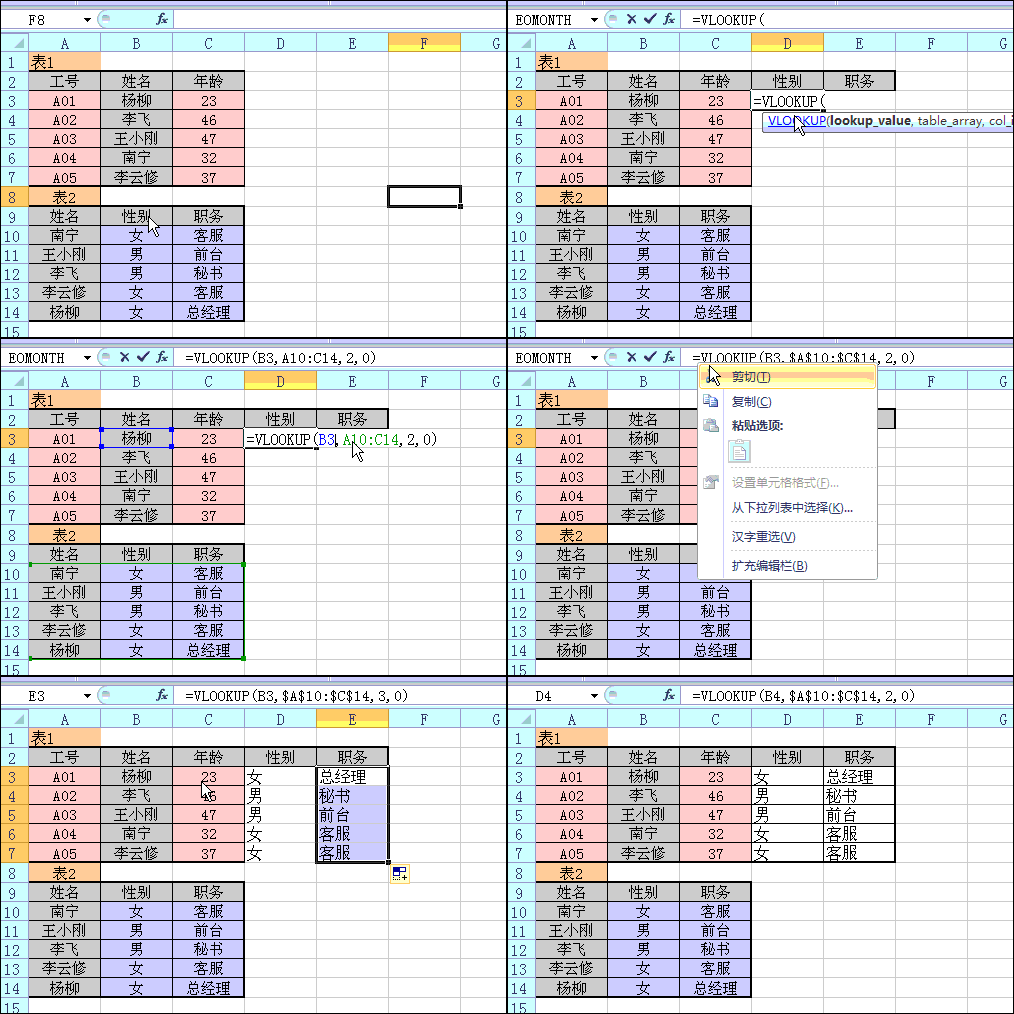
注:按F4鍵可把相對引用轉(zhuǎn)換成絕對引用
軟件特別說明
由于版權(quán)原因,Office系列已下架,小編特為廣大用戶提供同類型推薦軟件:WPS
金山WPS個人永久免費版,支持Word、excel、ppt等文件的瀏覽、編輯!
wps office 2016免費完整版:http://www.downza.cn/soft/12193.html