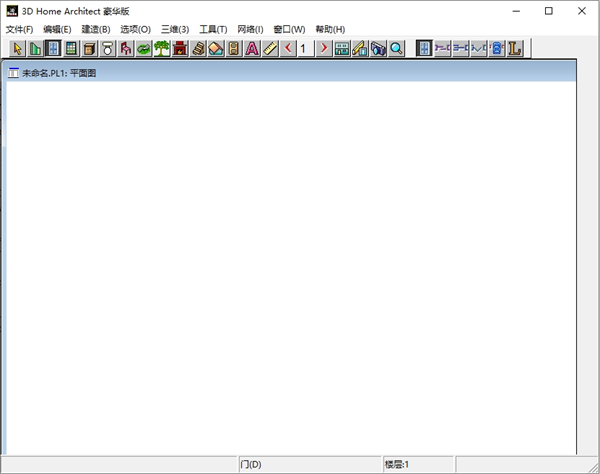
3D Home architect使用教程
一、3DHome設(shè)計流程1.基本設(shè)計流程
首先自己直接設(shè)計或者利用向?qū)М嫼闷矫鎴D,設(shè)計好門窗,再使用3D Home提供的家具、衛(wèi)生潔具等放在你覺得合適的位置,再選擇它們顏色、材質(zhì)等,最后按下3DHome幫您輕松玩轉(zhuǎn)三維家裝設(shè)計按鈕,3DHome就可以將平面圖轉(zhuǎn)換成三維效果演示,幫助我們立體、直觀地感受裝修后的模擬效果。同時3DHome還可以幫你計算出房間的總面積,單間房的面積等。
2.直接設(shè)計
使用向?qū)?實例剖析)。
建墻。
安門、開窗。
擺放家具。
修飾房間、家具和物品。
觀看三維效果圖。
調(diào)出向?qū)В☉粜团帕袌D。
轉(zhuǎn)換、調(diào)整房間結(jié)構(gòu)圖。
擺放家具。
修飾房間、家具和物品。
觀看三維效果圖。
二、英制公制單位設(shè)置
1.先啟動3DHome 。
2.然后關(guān)閉打開的子窗體,再單擊“文件”菜單中的“更改單位”命令,在彈出的對話框中選擇“毫米”再單擊“確定”即可 。
PS:如果不關(guān)閉子窗體,“文件”菜單中就沒有“更改單位”命令,也就無法作單位設(shè)置轉(zhuǎn)換了。
三、調(diào)出向?qū)В粜团帕袌D
1.第一次打開3DHome時,會自動出現(xiàn)模型設(shè)計向?qū)В覀円部梢允褂貌藛蜹ools->House Wizard->Start House Wizard選項打開向?qū)υ捒颉?br />2.在向?qū)υ捒虻牡谝徊街苯舆x“下一步”,然后在選擇向?qū)ь愋汀癱hoose Wizard Type”一步中,選擇第2項自己安排房間“I want to arrange rooms to build my house”。
3.接下來是選擇樓層和車庫,我們就選擇一層樓,沒有車庫。在“Miscellaneous rooms”選項中,都不選擇
4.在“First Floor”中,選擇好臥室房間、衛(wèi)生間的數(shù)目。
5.最后選擇“完成”,這時軟件工作區(qū)生成相應(yīng)的房間圖形,如臥室(Bedroom)、飯廳(Dinning)、進(jìn)門(Entry)等區(qū)塊,并且每間房是什么功能,都有明確的標(biāo)注,如圖8。根據(jù)自己的房間結(jié)構(gòu)圖,需要把這些房間排列好。
軟件功能介紹
1、查看各種重塑選擇使用多種材料的模板。2、瀏覽通過設(shè)備大型圖書館,并選擇一個最適合你。
3、甲板工具允許您自定義您的甲板任何規(guī)格你的愿望。
4、創(chuàng)建理想的景觀,以補充你的家,有植物和樹木,斜坡和等級齊全,擊劍,涼亭,水池;甚至外部照明。
3D Home architect戶型畫圖軟件中文版中尺寸如何微調(diào)?
1、按鍵盤右下的方向鍵,需要斜下拉動的話關(guān)閉數(shù)字鍵盤的燈7 9 1 3對應(yīng)斜向。2、如果你按下去無效可以去軟件設(shè)置里找,鍵盤手勢選項前面打勾√。
3D Home architect怎么去除弧形窗的標(biāo)尺?
1、可以把窗戶轉(zhuǎn)化為可編輯多邊形或者nubbs曲面,然后進(jìn)行點對象的編圓角或者線對象編輯。2、用放樣做就是勾好曲線,然后進(jìn)行放樣。