 WinSCP是一款功能強大、易于使用的文件傳輸軟件,適用于Windows環境下的SFTP、SCP、FTP等協議的文件傳輸需求。無論是個人用戶還是企業用戶,都可以通過WinSCP輕松實現本地與遠程服務器之間的文件傳輸和管理。

相關推薦
相關軟件 | 版本說明 | 下載地址 |
|---|---|---|
迅雷7 | 官方最新版 | 查看 |
wifi萬能鑰匙 | 官方版 | 查看 |
BitComet | 中文版 | 查看 |
軟件特色
1、友好的圖形操作界面。如果默認界面不喜歡的話,還可以在選項界面中更改皮膚。
2、支持多國語言。
3、可以把上傳功能集成到windows右鍵菜單,支持拖拽操作。
4、帶有復制、粘貼、刪除、重命名、移動等常用文件操作功能,也可以快速更改某個文件夾的權限。
5、支持協議眾多:FTP、SFTP、FTPS、SCP。
6、可以使用批處理和命令行。
7、帶有比較目錄、同步、同步瀏覽、查找文件、清除緩存等額外有用功能。
8、內置文本編輯器。
9、支持SSH。
10、能夠保存多個ftp會話。
FAQ
問:新手用戶在使用WinSCP時需要注意什么?
答:1、刪除或編輯單個文件時可以使用WinSCP,但刪除目錄時不要用WinSCP,刪除的速度比FTP還要慢,建議使用Putty或Xshell 5登錄SSH命令刪除。
2、如果要上傳或下載一個文件的話,可以選中文件后拖拽。如果移動文件的話,也可以拖拽,有的文件由于權限問題會拖拽失敗,這個時候建議用命令刪除。
3、WinSCP上使用命令只適合簡短的一些命令,如解壓縮,壓縮,移動,拷貝等,如果是安裝配置環境,必須使用Putty類的軟件安裝。
4、編輯文件前請備份,WinSCP編輯一些大的文件時候不太方便或產生亂碼,建議下載原文件備份,然后使用Dreamweaver編輯后再上傳覆蓋原文件。
安裝步驟
一、在本站下載最新版的winscp軟件安裝包,雙擊運行。
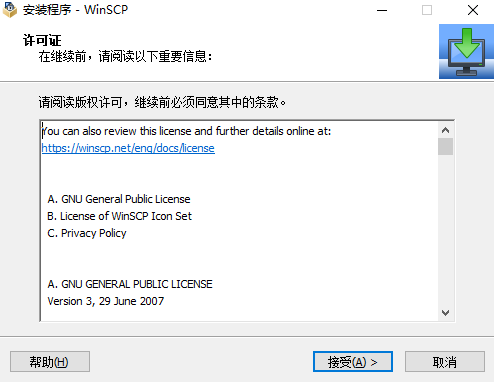
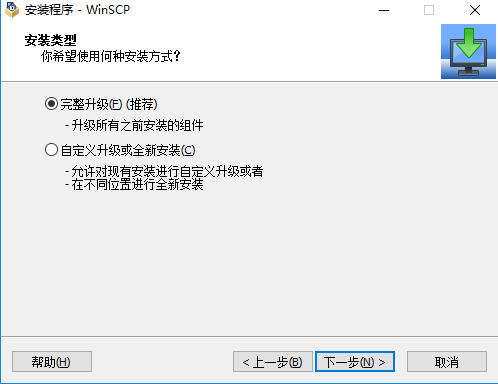
二、點擊【接受】,然后可以選擇需要安裝的組件。
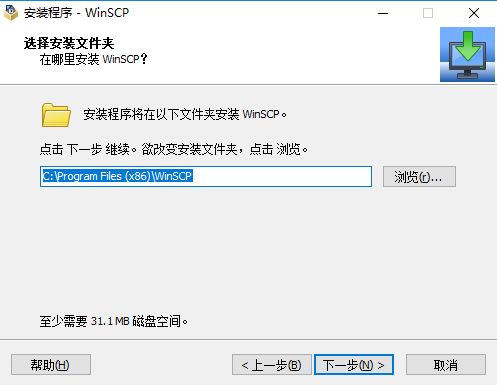
三、如下圖,可以點擊【瀏覽】選擇軟件的安裝位置。
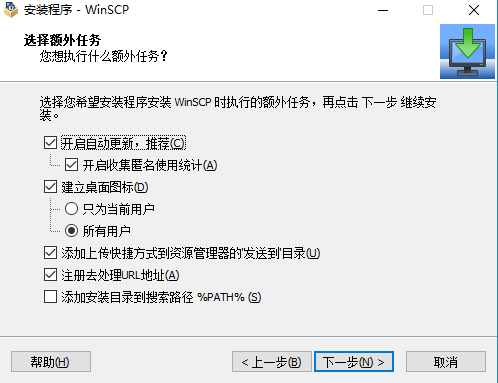
四、選擇需要創建的內容,開始安裝。
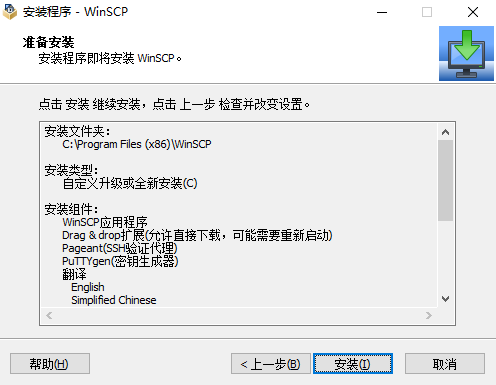
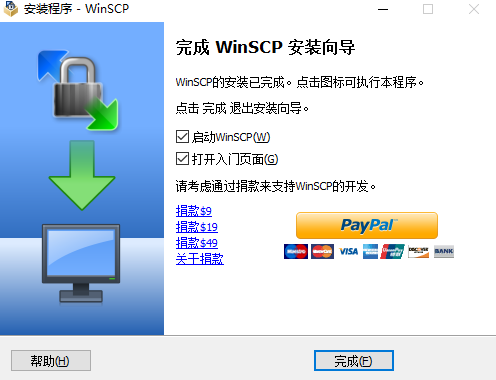
五、安裝完畢會有提示,點擊【完成】就可以運行軟件了。
使用技巧
WinSCP使用教程
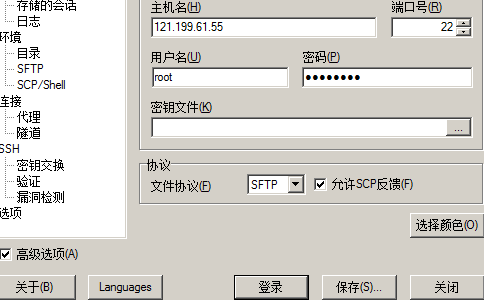
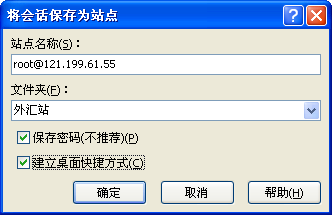
1、打開軟件輸入主機的IP、用戶名、密碼,點擊保存。文件協議默認SFTP連接,端口號一般也是22,如非自己改了端口,WinSCP也可以當做FTP工具使用,把文件協議下拉菜單,選擇FTP即可。
2、保存密碼,建立桌面快捷方式,下次使用快捷方式直接就可以連接上。
3、第一次登陸,會提示是否緩存到本機,點擊是。
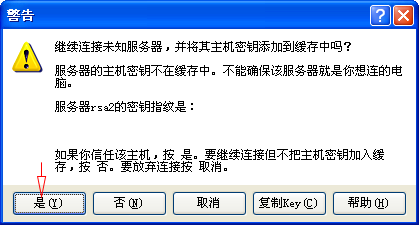
4、提示密鑰登錄,點擊是登錄成功,Linux的神秘面紗就此解開。WinSCP和Putty可以同時管理操作主機。如進入某一個目錄,返回某一個目錄,使用WinSCP要比Putty方便的多,如果要是壓縮文件的話,選中后右鍵自定義命令,在選擇Tar/Gzip格式,確定后會生成一個archive.tgz的壓縮包。如果解壓縮.tgz文件的話,可以用下邊的untar/gzip的命令菜單。
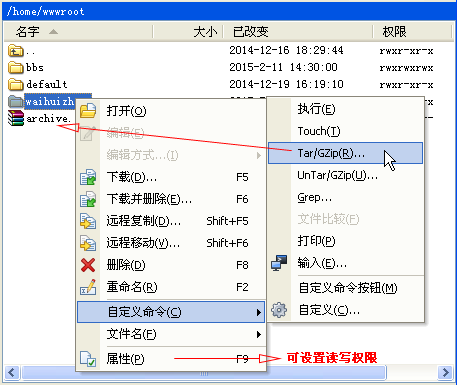
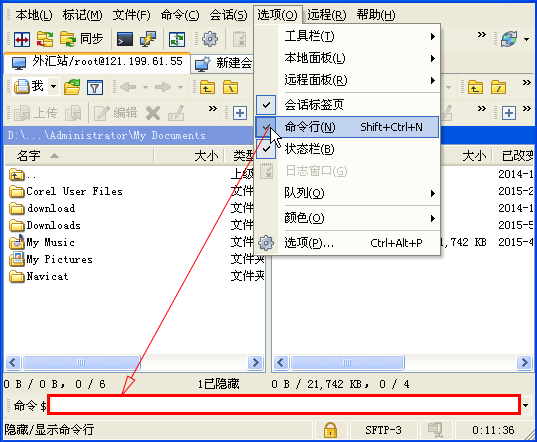
5、如果要是解壓縮的格式是別的格式怎么辦呢,可以Ctar+T調出命令窗口,或在底部右鍵選擇命令行,會出現輸入命令的小窗口。比如解壓縮zip格式的wordpress壓縮包,就需要命令“unzip wrodpress.zip”,對命令不熟悉的新手可以查看Linux主機SSH常用命令大全。