 Keyshot8中文版是一款優(yōu)秀的3D渲染動畫制作工具也是KeyShot
Pro系列的最新版本。Keyshot8中文中文版新增實時風(fēng)格,控制亮點,3D切角等一系列新功能。能夠快速輕松地創(chuàng)建神奇的渲染和動畫效果,讓用戶的工作流程更加流暢,創(chuàng)造前所未有的視覺效果。
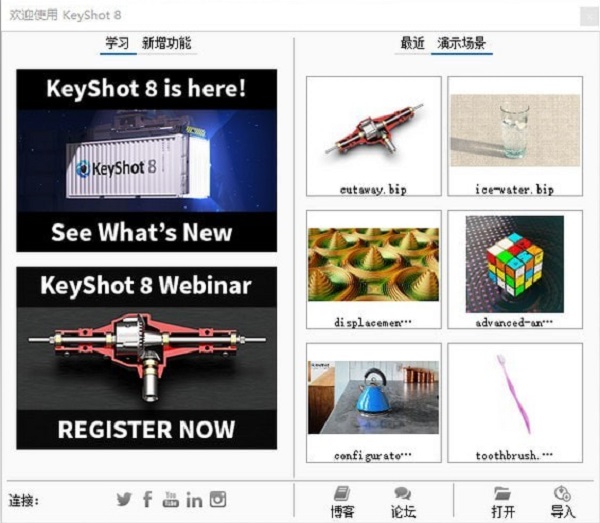
軟件簡介
Luxion KeyShot Pro 是一個互動性的光線追蹤與全域光渲染程序,無需復(fù)雜的設(shè)定即可產(chǎn)生相片般真實的 3D
渲染影像。作為高級渲染和照明技術(shù)世界領(lǐng)先的開發(fā)商,以及第一個開發(fā)出實時光線跟蹤和全局照明程序的制造商,Luxion 一直專注于 KeyShot
功能的實用性,著力于幫助用戶快速輕松地創(chuàng)建神奇的渲染和動畫效果。
軟件功能
1、界面簡約
KeyShot用戶界面簡單卻不失強大,它具備所有必要的選項,幫助實現(xiàn)先進的可視化效果,讓工作暢通無阻。
2、渲染快速
KeyShot運行快速,無論是在筆記本電腦上,還是在擁有多個中央處理器的網(wǎng)絡(luò)服務(wù)器上,它都能抓住所有可用的核心。
3、實時顯示
在KeyShot里,所有操作都實時進行,其使用獨特的渲染技術(shù),讓材料、燈光和相機的所有變化顯而易見。
4、操作簡單
KeyShot用戶只需將數(shù)據(jù)和指定材料拖放到模型上,導(dǎo)入信息,調(diào)整燈光,然后移動相機,就能創(chuàng)建3D模型的逼真圖像。
5、數(shù)據(jù)精確
KeyShot是3D數(shù)據(jù)最精確的渲染解決方案,以先進的技術(shù)算法、全局光照領(lǐng)域的研究和Luxion內(nèi)部研究為基礎(chǔ)而開發(fā)的。
6、其他特性
從靜止圖像與動畫到交互式網(wǎng)頁與移動端內(nèi)容,KeyShot總能創(chuàng)造最高質(zhì)量的視覺效果,滿足用戶所有的可視化需求。
7、提高工作流程效率
KeyShot軟件的渲染速度從始至終一直很快,而且操作簡單。KeyShot
7延續(xù)了這一點,讓您的工作流程更加流暢,從導(dǎo)入到最終渲染,這些功能能夠讓您前所未有地快速創(chuàng)建視覺效果。
8、室內(nèi)照明模式
KeyShot
7自帶6種新的照明模式,由全新的照明算法提供技術(shù)支持,可以設(shè)置或調(diào)整為室內(nèi)照片或產(chǎn)品照片優(yōu)化的場景照明,切換到性能模式,或者通過點擊幾下按鈕,使用自己自定義的預(yù)先設(shè)置。
9、實時區(qū)域渲染
KeyShot Pro用戶現(xiàn)在可以實時渲染場景里的任何區(qū)域。只有在實時視圖中,通過邊框封閉的區(qū)域才能被渲染。
10、保存場景設(shè)置
保存有效的場景設(shè)置,可以輕松與KeyShot HD用戶(需要訪問通過KeyShot Pro創(chuàng)建的場景)進行共享。
11、多層PSD
使用通道和圖層(作為文件中的單個Photoshop圖層包含在內(nèi)),渲染PSD和PSD 32位格式的靜態(tài)圖像和動畫幀。
12、增進材質(zhì)控制
有了KeyShot科學(xué)準確的材質(zhì),很容易獲得用戶想要的外觀。KeyShot
7通過先進的編輯功能和更多的材質(zhì)選項,能夠讓您更好地控制材質(zhì),實現(xiàn)擴展材質(zhì)和紋理的可能性。
13、材質(zhì)庫
有了KeyShot
7材質(zhì)庫,材質(zhì)編輯比以前更強大,材質(zhì)庫通常在單獨的窗口中打開,顯示材質(zhì)、紋理、標簽等,在圖形視圖中作為節(jié)點,可視化呈現(xiàn)復(fù)雜材質(zhì)中的連接和關(guān)系。
14、標簽上的材質(zhì)
材質(zhì)和紋理此時可以應(yīng)用到標簽上,提高標簽的外觀和現(xiàn)實性,實現(xiàn)標簽性能更準確的溝通。
15、材質(zhì)動畫
顏色和數(shù)字褪色動畫現(xiàn)在可以快速調(diào)整材質(zhì)的顏色或設(shè)置,改變材料的不透明度或褪色照明。
16、閉合程序
材質(zhì)近基著色新增的程序紋理用于突出材質(zhì)上的自身陰影。
17、神奇新特性
當(dāng)用戶希望自己的工作流程更多地涉及創(chuàng)建過程時,KeyShot
7新增的功能提供了無與倫比的方法來減少那些耗時的步驟,自動處理任務(wù),完全消除了后期處理過程。
18、幾何視圖
KeyShot
7引進了一種全新的方式,結(jié)合新的幾何視圖設(shè)置某種場景,這種高度相應(yīng)的二級實時視圖提供了另一種相機視角、1:1動畫重放、相機軌道動畫等等。
19、幾何編輯器
通過幾何編輯器,可以自由切割曲面、計算頂點法線、分離單個曲面、關(guān)閉開放的邊界。
20、腳本控制臺
分享、保存和自動化。KeyShot 腳本允許您使用Python腳本釋放KeyShot功能。
21、移位鏡頭
過新增的移位鏡頭,可以只需點擊某個按鈕,就能調(diào)整場景中的垂直面,且獲得建筑照片和室內(nèi)設(shè)置將變得易如反掌。
22、強大的功能改進
有了KeyShot 7,便擁有了KeyShot Pro中更加強大的KeyShot
HD和KeyShot動畫的無限分辨率,新增的動畫和KeyShotVR功能允許您創(chuàng)建視覺效果,并以從未有過的方式將它們呈現(xiàn)出來。
軟件新版功能
1、專注于幫助您加快工作流程, 提升視覺效果, 從而增強體驗效果
2、通過改善對資源的訪問,提高對場景設(shè)置的掌控加快您的工作流程
3、通過使用新方法來展現(xiàn)和操作光源,紋理及材料來提高視覺感受
4、通過應(yīng)用功能強的大高級紋理和圖像創(chuàng)建來增強體驗效果
5、通過提供更多的方式對設(shè)計進行可視化和分享從而達到一個新的高度
軟件亮點
KeyShot的強大給了我們傳統(tǒng)攝影給予不了的靈活性,為我們節(jié)省了大量設(shè)置拍照和后期修飾的時間。
KeyShot讓我在創(chuàng)建渲染的時候保持藝術(shù)家模式,它已經(jīng)成為我的一款重要設(shè)計工具,而不是用來制作最終渲染圖的其他東西。
KeyShot能夠讓我們靈活地使用包裝藝術(shù)品生產(chǎn)文件中渲染的內(nèi)容,允許我們專注于能夠發(fā)揮最大作用的時間和資源--開發(fā)為之自豪的客戶體驗。
KeyShot的一系列高級功能里,特別是新增的網(wǎng)絡(luò)配置器功能,通過在不同的視圖中自動化創(chuàng)建Moto
X產(chǎn)品圖像的過程,貫穿各種材質(zhì)、紋理和照明,幫助我們大大降低了成本。
使用說明
1.HS不支持FBX,不同的物體需要給不同的顏色才可以在HS分配不同的材質(zhì)
2.HS不支持MR材質(zhì),所以在輸出OBJ時要以MAX的標準材質(zhì)才能有材質(zhì)的分層,不然HS會當(dāng)作只有一個材質(zhì),而且是不分層的。
3.MAX與HS的材質(zhì)是一一對應(yīng)的,就是說盡管是不同的物體,他們的材質(zhì)在MAX是一致的,那么他們在HS里也是一致的。材質(zhì)并不只是用作分ID。
4.沒有賦予MUTIL材質(zhì)只分ID是不可以的。一定要以多層子材質(zhì)才有分層的作用。
5.當(dāng)你想分層導(dǎo)入時,應(yīng)注意,HS會給你的物體貼著地面
6.HS是根據(jù)材質(zhì)來定義物體的,對于HS來說,一個物體就是所有擁有相同材質(zhì)的物體組合
就算分好了材質(zhì),很多時候HS還是會把他們混淆
7.HS不支持從MAX導(dǎo)入的材質(zhì)的中文顯示,最好設(shè)置的時候用英文,如果不是的話系統(tǒng)會講中文顯示的列為同一材質(zhì)而導(dǎo)致錯誤。
8.不要拖動賦予材質(zhì)然后修改HS自帶的材質(zhì),會改變系統(tǒng)的。
正確的是SHIFT+右鍵然后再雙擊修改
9.只能移動一開始導(dǎo)入的物體,不能移動MERGE的物體
10.ior調(diào)節(jié)材質(zhì)的亮度,值越高就越像完全的反射,一般還是蠻有必要調(diào)節(jié)的
11.Shift+P停止實時渲染
12.可以用PS來制作HDRI用作物體的光照貼圖
13.圖像里和環(huán)境里的gamma相當(dāng)于對比度,越高對比越小
14.SCREENSHOT不能代替RENDER,只是保存你所見到的畫面,不過當(dāng)你的SCREENSHOT不動很久的時候,它會不斷的繼續(xù)運算,出來的效果其實相差不大。主要是,有些參數(shù)是影響到渲染而不會于實時出現(xiàn)效果。但是如果你一邊干其他事情一邊做這個渲染的時候,只要調(diào)高實時渲染的參數(shù)就可以了。
15.材質(zhì)雙擊可以自己調(diào)節(jié)·全部渲染下···平常可以做效果參考~
16.渲染時,陰影的參數(shù)要調(diào)高點,默認的都太低了,大約5左右,配合ANTI-alising
17.焦散需要找到合適的HDIR,因為焦散的物理特性所決定的使用平面光是很難看的到很好的焦散效果。需要找類似點光的HDIR圖片
18.Ray bonous
影響材質(zhì)的反射次數(shù)
19.HS可關(guān)聯(lián)材質(zhì),即多個物體給同一個材質(zhì),這樣修改的時候就方便多了
20.如果陰影過白可以增加GAMMA來增加對比度,或者正確的修改HDRI的光源的曝光
21.一般來說材質(zhì)的ROUGHNESS高于0.5就會有一個粗糙的大的高光面,而且要配合GLOSY才有效。
22.GLOSS SAMPLE設(shè)置為8-16就可以很光滑的了,為0時也沒有效果,配合使用就可以得到不粗糙的大亮面。
23.在場景中復(fù)制材質(zhì)然后選材質(zhì)庫會自動關(guān)閉HS,SHIFT+P然后CTRL+P又死(PS:我的系統(tǒng)會這樣)
24.在表現(xiàn)某些明度本來就很高的顏色例如黃色的時候,(GENAL的材質(zhì))有時候是需要降低它對環(huán)境的漫射參數(shù)
25.添加自己的材質(zhì)到材質(zhì)庫的時候,記得保存你的材質(zhì)庫
26.HDRI對你的材質(zhì)表現(xiàn)很重要,可以影響你賦予材質(zhì)時的正確判斷,車子比較喜歡用STUDIO
LIGHT來確認正確的材質(zhì)。確定材質(zhì)后,可以通過上下左右鍵來調(diào)整光亮。
開啟坐標系統(tǒng)可以輔助放置物體的位置
27.沒事不要亂開自發(fā)光,慢死了
28.景深是通過FSTOP來控制的,距離可以直接在畫面中點取,越小的值,取景越小模糊的越多,當(dāng)你渲染時覺得很毛糙,提高采樣值!!!
29.如果想得到真實的倒影模糊的效果,給一個真實的物體做地板,然后給它一個金屬的材質(zhì)。
30.材質(zhì)庫里的拉絲金屬跟自己設(shè)定同樣參數(shù)的各向異性材質(zhì)是不同的!!!
31.用犀牛輸出時,選擇REFINEMESH效果比較好,有些模型默認設(shè)置會出現(xiàn)MESH塊狀
32.有些快捷鍵是錯誤的,例如放大縮小是SHIFT+ALT+右鍵
33.GENERAL材質(zhì)是很好控制表面顏色與反光的,通過漫射與反射環(huán)境參數(shù)來調(diào)節(jié)。
使用技巧
一、場景設(shè)置。
在桌子上創(chuàng)建一個簡單的場景——一些水果、一個盤子、一瓶水、一只煙、幾只鞋子、一些信封報紙、或者在香水瓶旁放一瓶墨水,一些金色的或者鍍鉻的物體。總之放一些你可能會在以后工作中用到物體類型。現(xiàn)在你的場景已經(jīng)搭建好了。
二、燈光布置。
下面我們來布置燈光,先簡單的布一盞聚光燈,目的是讓他在黑暗中突出來。試試在你的場景中只使用一盞聚光燈,從前后左右不同方向打光。
嘗試從這些角度拍一張簡單的圖片(用手機或者準專業(yè)的相機都可以)。當(dāng)然,你也可以使用鏡子反射聚光燈的光來營造玻璃瓶美妙的反射效果。仔細觀察場景你會發(fā)現(xiàn),玻璃和金色物體以及鍍鉻物體一樣有很多反光,拍下一張場景的照片。
我們?yōu)槭裁醋鲞@些呢?因為Keyshot就像是一臺數(shù)碼相機,我們打開Keyshot,重塑一個一模一樣的場景——相同的物體和模型。
三、設(shè)置環(huán)境。
用一樣HDRI動態(tài)貼圖,制作HDRI,可以在Photoshop中,在黑色背景中央加一個鏡頭炫光,然后保存為32為HDRI格式圖像。把圖像加入Keyshot環(huán)境庫中,雙擊添加到場景中。嘗試實現(xiàn)房間里單盞聚光燈的真實環(huán)境相似的效果
(如果能制作你房間里一樣的HDRI光照效果就更好了)。
Keyshot提供的才是很精確,但是盡量少地使用它——正如一輛紅色的轎車永遠不可能是
100%的紅色。拍一張照片導(dǎo)入Photoshop中分析它的顏色,你會驚奇地發(fā)現(xiàn),絕大部分情況下,紅色的車是棕色的。這就意味著,我們可以把
Keyshot的材質(zhì)作為基礎(chǔ)來調(diào)整出需要的材質(zhì),同時加入您自己對材質(zhì)的理解。
使用方法
第1步:導(dǎo)入您的3D模型 啟動KeyShot。通過文件,導(dǎo)入導(dǎo)入3D模型...
KeyShot支持20多種3D文件格式,包括SketchUp,SolidWorks,Solid Edge,Pro / ENGINEER,PTC
Creo,Rhinoceros,Maya,3ds
Max,IGES,STEP,OBJ,3ds,Collada和FBX。KeyShot還具有許多具有更多功能的插件,包括KeyShot
BIP導(dǎo)出和LiveLinking。
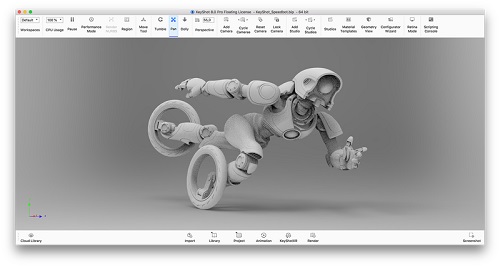
第2步:分配您的材料 從“ 庫”窗口中,選擇“
材料”選項卡。只需在實時視圖中將它們拖放到模型上,即可應(yīng)用材料庫中600多種科學(xué)上準確的材料。在當(dāng)前光照條件下,您可以立即在模型上顯示變化,并獲得準確的顏色和照明
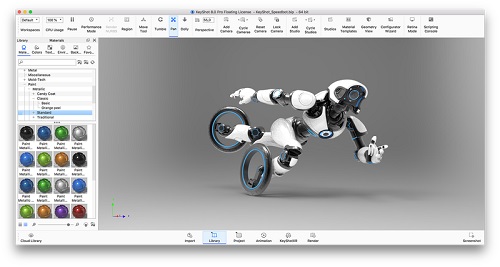
第3步:選擇您的環(huán)境
現(xiàn)在選擇Environment選項卡。將室內(nèi),室外或工作室照明環(huán)境(HDRI)拖放到場景中。您將立即看到科學(xué)上準確,真實世界照明的變化以及它如何影響您的顏色,材料和飾面的外觀。
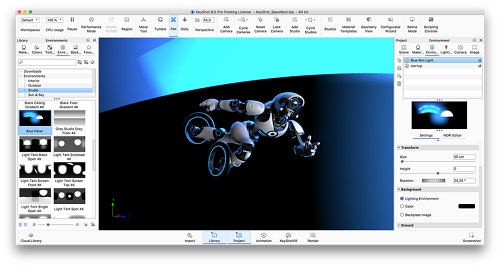
第4步:調(diào)整相機 用鼠標調(diào)整相機。“
項目”,“攝像機”選項卡中提供了其他設(shè)置。調(diào)整角度和距離,使用焦距和視野設(shè)置控制透視,并輕松為場景添加景深。
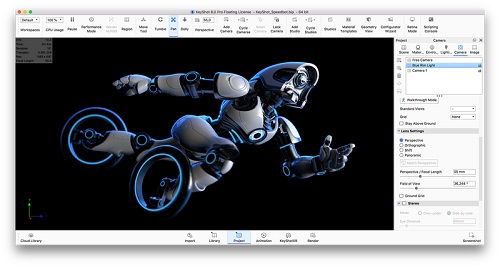
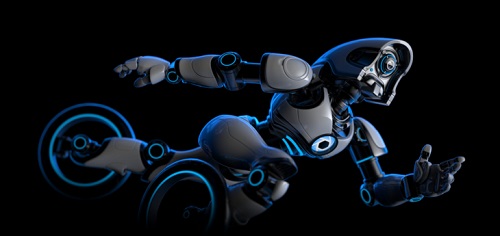
第五步:享受完美形象 在主工具欄上單擊“ 渲染 ”。使用默認設(shè)置或調(diào)整輸出選項。選擇“ 渲染”按鈕可在您眼前觀看圖像渲染。
安裝教程
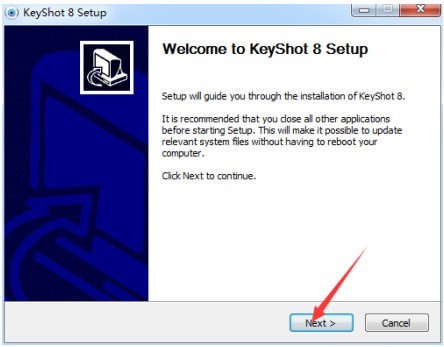
1.下載完成后點擊安裝主程序;
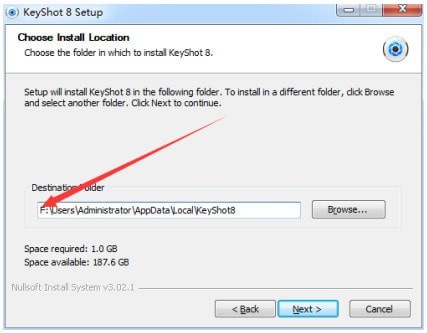
2.可以根據(jù)自己的電腦修改盤符;
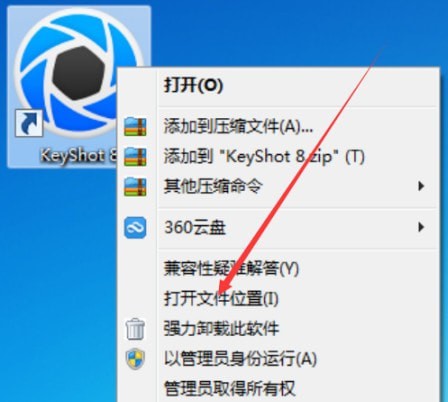
3.安裝完成后右擊桌面出現(xiàn)的圖標【打開文件夾】;
更新日志
1、專注于幫助您加快工作流程,提升視覺效果,從而增強體驗效果
2、通過應(yīng)用功能強的大高級紋理和圖像創(chuàng)建來增強體驗效果
3、通過使用新方法來展現(xiàn)和操作光源,紋理及材料來提高視覺感受
3、通過使用新方法來展現(xiàn)和操作光源,紋理及材料來提高視覺感受
5、通過提供更多的方式對設(shè)計進行可視化和分享從而達到一一個新的高度
軟件特別說明
尊重軟件版權(quán),本站提供軟件版本為官方正式版。



