石墨文檔最新版是一款非常優秀的在線協作文檔工具。石墨文檔最新版功能強大,支持多設備同步,支持多人在線文檔協同辦公,用戶可以跨地域、隨時隨地在線辦公。石墨文檔最新版是新一代云辦公軟件,包含了在線表格、在線文檔等多種辦公套件,可以隨寫隨存,方便企業統一管理、提升共享效率。
1分鐘了解石墨
相關推薦
相關軟件 | 版本說明 | 下載地址 |
|---|---|---|
騰訊文檔 | 最新版 | 查看 |
WPS | 官方版 | 查看 |
office | 官方版 | 查看 |
騰訊TIM | 官方PC版 | 查看 |
有道云筆記 | 官方版 | 查看 |
軟件特色
1、支持多人實時協作
可以邀請他人與你協作編輯同一個文檔或表格,并通過浮動的頭像實時看到其他成員的編輯過程。
2、云端實時保存
所有文檔在編輯過程中,將以毫秒級速度同步保存在云端。
3、設置文檔權限
文檔可以輕松分享到微信等平臺,分享時可以設置文檔的權限。
4、劃詞評論
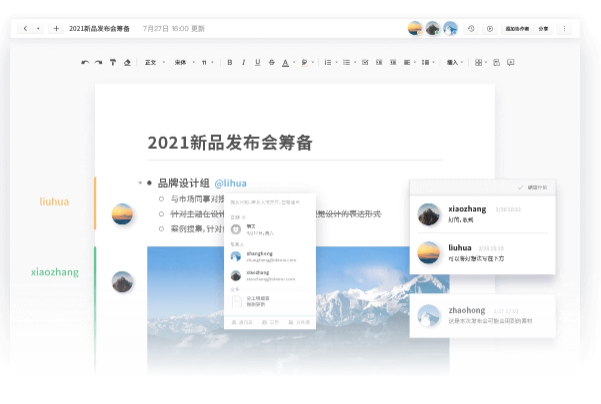
針對文檔的某一細節內容,你可以劃詞評論。這非常適合運營和產品團隊用來討論方案。你也可以用@功能向小伙伴喊話或提及一個文檔 。
5、跨平臺操作
同時擁有App、網頁端和微信端,可以隨時隨地使用石墨文檔來協作或寫作。作為媒體編輯、作家編劇,還可以隨時隨地備份素材,進行靈感記錄。
軟件功能
1.文檔
多人在線協作編輯文檔,告別通過郵件、IM軟件多次傳輸文件的繁復;
毫秒級實時多端同步,隨時隨地開展工作,滿足多場景辦公使用需求;
文檔可插入各類附件,支持預覽,項目資料全面整合,方便管理回溯。
2.表格
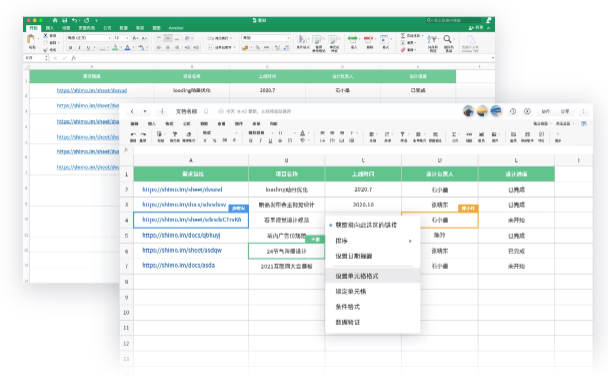
導入導出流暢無損,無格式混亂,完美兼容Excel;
6大函數類別,400+公式,覆蓋90%主流辦公軟件所擁有的公式函數;
支持單元格鎖定,可根據不同協作者開放不同層級的查看/編輯權限;
支持獨立視圖,協作者可快速查閱自己關注的數據區域,視圖互不干擾;
擁有強大的數據可視化與分析功能,讓信息收集、管理與分析靈活便捷,同時與表格互聯互通、相得益彰。
3.幻燈片
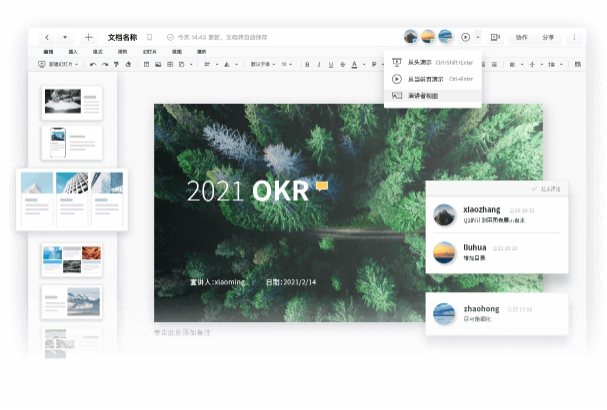
高度兼容PowerPoint,自由導入或導出.pptx格式文件,擁有豐富的主題模板、動畫效果和形狀樣式;
多人多端同步協作編輯,支持任意位置標注評論,自動保存歷史版本,支持回溯;
遠程&本地演示、演講者&普通視圖隨心切換,配合激光筆與計時器,你將帶來一場更打動人的講演。
4.思維導圖
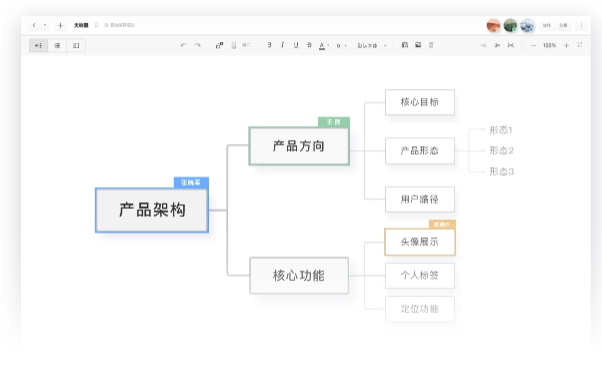
石墨思維導圖支持多人協作,可實現多端同步及實時存儲,修改過程中可以實時看到其他協作者的標記,激發團隊的創造力。
5.白板
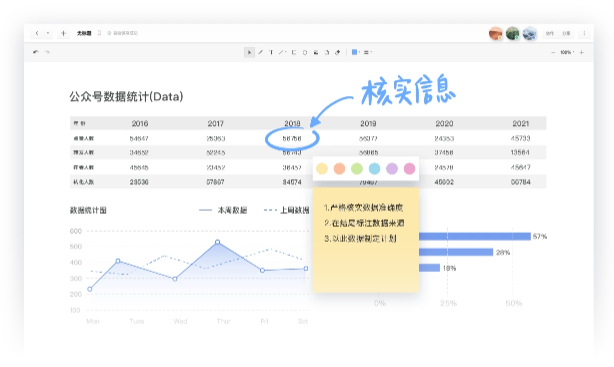
石墨白板讓「見字如面」成為可能,用白板頭腦風暴,還原線下場景的團隊討論,討論思路與結果同步呈現。
6.團隊
石墨文檔團隊空間支持所有格式文件的上傳下載,以及Office、PDF、Markdown等多種格式文件的在線預覽;
可實現靈活、細化的權限控制,更具備空間公告、團隊動態等功能,讓團隊協作透明高效。

常見問題
石墨文檔怎么設置訪問權限?
1.打開進入石墨文檔界面后,點擊右上角的【登錄】,登錄個人賬號。
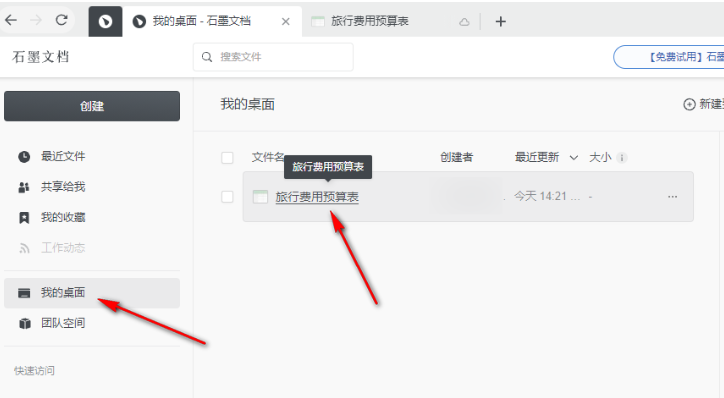
2.登錄后,點擊【我的桌面】按鈕,打開需要設置權限的文檔。
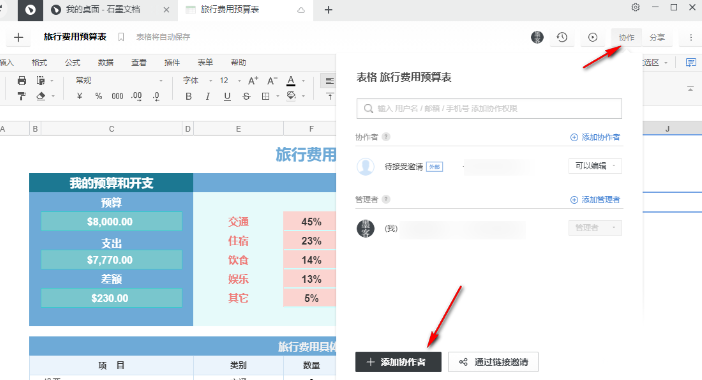
3.最后,再點擊右上角的【協作】按鈕以后,輸入需要添加權限的協作者名稱,點擊【添加好友】確定即可。
石墨文檔怎么還原歷史內容?
1.打開需要的文檔,點擊右上角的三個點。
2.在下拉菜單中選擇“查看歷史”,點擊“確定”即可還原。
石墨文檔怎么設置多人編輯?
1.打開石墨文檔軟件,然后在軟件頁面左側點擊“最近文件”或“我的桌面”選項,然后在頁面中找到自己想要設置權限的文件,點擊打開該文件。
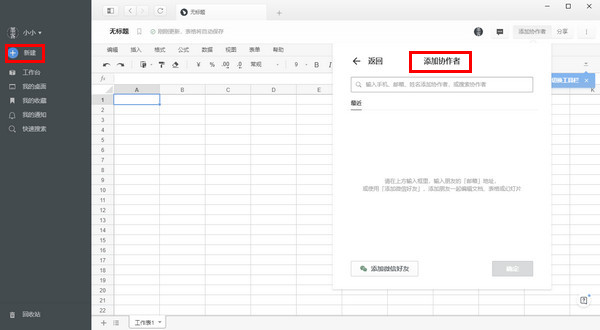
2.進入文件頁面之后我們在頁面中點擊右上角的“協作”選項,然后在頁面中點擊選擇“添加協作者”選項。
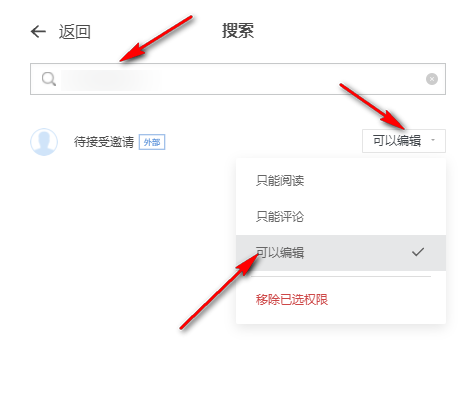
3.點擊添加寫作者選項之后我們在搜索頁面中點擊輸入協作者的郵箱或手機號然后在搜索結果處點擊“添加權限”選項,設置好編輯權限之后就自動發出協作邀請了。
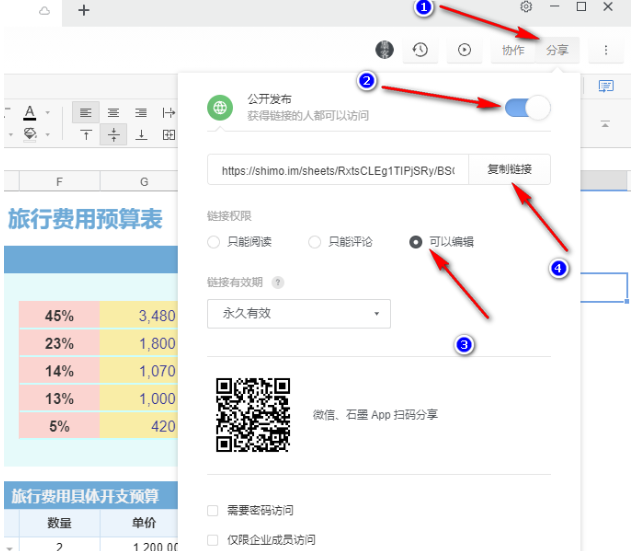
4.或者,點擊文檔頁面右上角的“分享”選項,然后在下拉列表中將“公開發布”的按鈕點擊開啟,再在下方將鏈接權限設置為“可以編輯”最后點擊“復制鏈接”選項,然后將鏈接分享給好友即可。
更新日志
【bug修復】若干已知問題修復,持續優化使用體驗