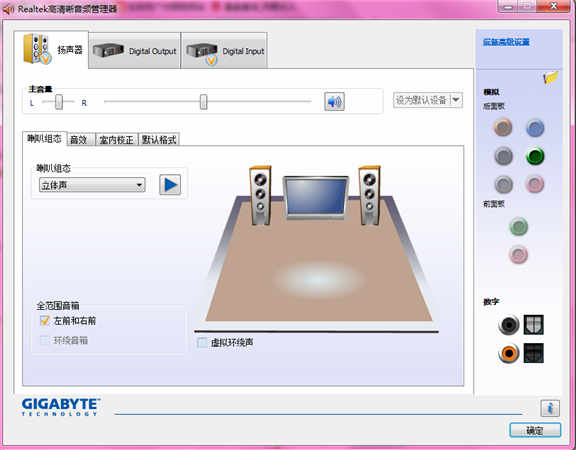
 realtek高清晰音頻管理器官方版是一款專門為windows系統用戶推出的聲卡管理軟件,軟件界面友好操作簡單。realtek高清晰音頻管理器有效的解決了window7前面板不能輸出問題。但是realtek音頻管理器和SRS Audio Sanbox不兼容,只能二選一。

相關軟件
相關軟件 | 版本說明 | 下載地址 |
|---|---|---|
realtek high definition audio | 官方版 | 查看 |
GoldWave | 漢化綠色版 | 查看 |
OcenAudio | 官方中文版 | 查看 |
| 音頻設備下載小喇叭 | 正式版 | 查看 |
| 萬能聲卡驅動器 | 官方版 | 查看 |
軟件特點
支持Windows 7
realtek高清晰音頻管理器支持windows 7,解決了windows 7前面板不能輸出問題。
音質醇厚
相較于內置的SRS Audio Sanbox音頻管理器,realtek高清晰音頻管理器聲音明顯醇厚得多。
操作簡單
realtek高清晰音頻管理器作為一款高水平的音頻管理器,操作界面上的設計卻十分簡單直觀。
使用技巧
(1)更改音頻設置
如果您能訪問 Realtek HD 音頻驅動程序的圖形界面,那么您可能可以訪問有關聆聽音樂方式的各種選項。您有可能可以編輯錄音和播放選項。
對于揚聲器,你可以配置聲音的來源(左揚聲器還是右揚聲器)以及聲音的響度。您還可以選擇 CD 和 DVD 的默認播放格式,在 16 位和 24 位之間進行選擇,然后聆聽您選擇的設置。
(2)錄音選項設置
可以調整左右平衡,啟用或禁用遠場拾音(即使你不在麥克風正前方,麥克風也能拾取你的聲音)或禁用麥克風效果。
另一個可用選項是以不同的分貝增強麥克風,以提高錄音時的聲音效果。
最后,您可以點擊信息圖標,查看有關驅動程序的全部信息,包括:
-Audio driver version 音頻驅動程序版本
-DirectX version DirectX 版本
-Audio controller 音頻控制器
-Audio codec 音頻編解碼器
-Language 語言
常見問題
realtek高清晰音頻管理器怎么恢復默認?
1.設置--控制面板--Realtek高清晰音頻配置
2.環境~重設,均衡器,點重置EQ設置(有點像橡皮檫那個圖標)
注:其實,這個問題對于多數不熟悉realtek音頻管理器相關操作的普通用戶來說,最直接也是最有效的解決方法就是重新下載安裝一遍,這樣什么問題就都解決了。
realtek高清晰音頻管理器老是彈出來?
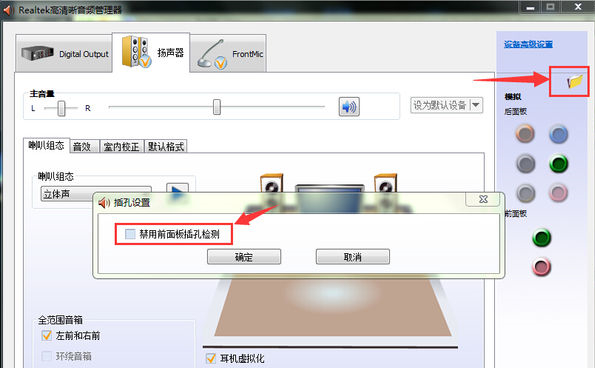
分析:這是由于管理器的前置音頻設置不當所致。
解決方法:在圖中所示的“禁用前面板插孔檢測”前面打上對勾,點擊確定。現在前置面板不會被檢測了。另外,一些音頻管理器還有多一個選項“當插孔插入時彈出提示框“,如果遇到這一選項,同樣需要將前面的對勾去掉,再點擊確定,就不會再彈出管理器窗口了。
安裝步驟
1、從本站下載Realtek高清晰音頻管理器軟件包,將壓縮包直接解壓,使用鼠標左鍵雙擊打開安裝文件。
注:解壓壓縮包需要使用壓縮解壓工具,推薦使用WinRAR,技術成熟可靠。
下載地址:https://www.downza.cn/soft/11128.html
2、首先等待載入安裝文件,這個過程大約十幾秒。
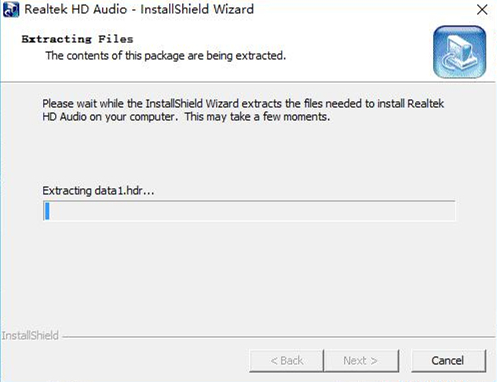
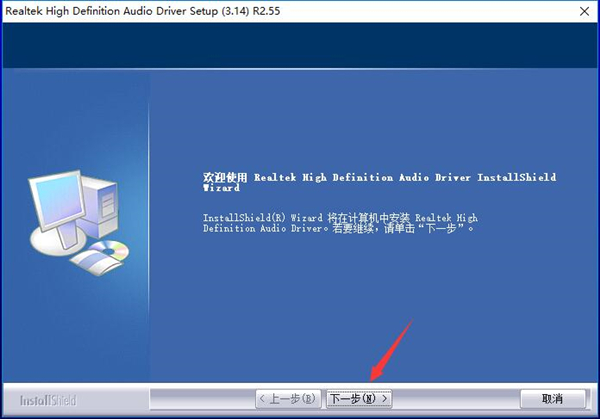
3、進入安裝程序后,直接點擊下方的“下一步”按鈕即可開始安裝,Realtek高清晰音頻管理器會默認安裝在C盤中。
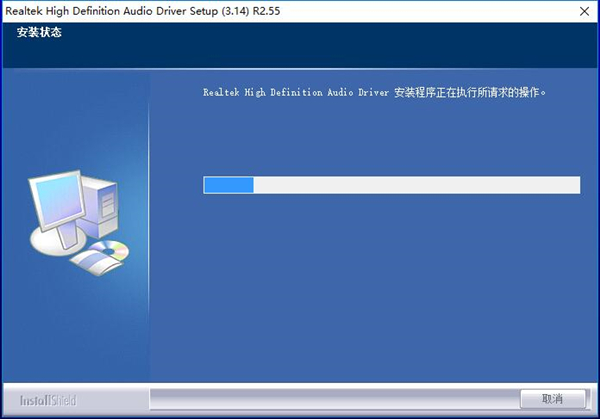
4、Realtek高清晰音頻管理器的安裝過程大約需要1分鐘,請耐心等待。
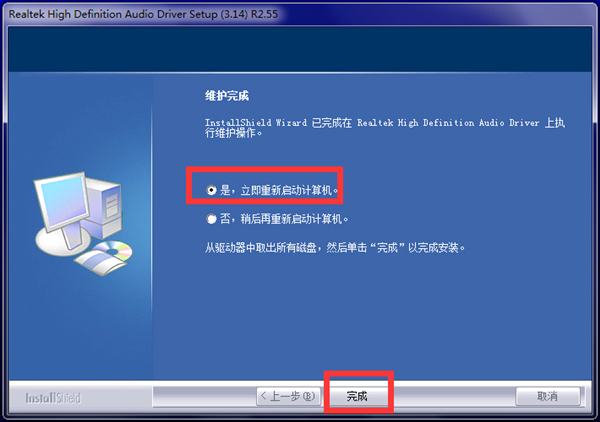
5、安裝結束后,會詢問是否重啟計算機以徹底完成安裝,如果暫時不能重啟的話,則點擊選擇“否,稍后再重新啟動計算機”選項,并點擊下方的“完成”即可。
更新日志
1.升級XP主驅動版本到5.10.0.5548。
2.增加了一些自定義項目。
3.修正了ALC268/ALC267芯片PC-Beep不出聲的問題