Wondershare Filmora中文名稱叫做萬興喵影,這時由萬興科技公司推出的一款電腦視頻處理軟件,因為許多小伙伴們覺得安裝真的是太麻煩不方便了,所以為了更好的滿足用戶們的使用體驗,本次小編帶來的是萬興喵影綠色免安裝版,一般又稱為萬興喵影中文綠色便攜版,此版本已經破解會員功能,導出視頻無水印,切斷模塊升級無更新提示,直接翻譯繁體中文為簡體中文語言、取消自動檢測升級、取消自動顯示訊息彈窗、刪除了發送錯誤報告、能夠關聯文件類型、可以識別本地內置效果包安裝檢測釋放等特點,致力可以為大家帶來更好的使用需求。
目前萬興喵影是一款功能強大的視頻處理軟件,其中不僅集視頻剪輯、格式轉換、屏幕錄制于一體,還擁有專業的編輯軌道,多種視頻編輯功能和海量特效、字幕以及多種模版供用戶直接使用,從而可以很好的滿足用戶們的使用需求你,更好的幫助用戶制作出自己想要的視頻內容。而且該軟件用用簡潔明了的主界面,只要你了解好了功能按鍵后即可快速的上手使用起來,對新手小白十分的友好,因此如果你需要進行視頻剪輯,那么該軟件就是一個不錯的選擇。

此版本說明
1、破解會員功能,導出視頻無水印,切斷模塊升級無更新提示
2、默認不顯示消息,不啟動顯示產品首頁,不自動打開萬興云!
3、免注冊激活,徒手反匯編處理
4、 翻譯繁體中文為簡體中文語言,阻止聯網自動重置效果分類為英文
5、預設選項設置:取消自動檢測升級,取消自動顯示訊息彈窗等提示
6、無后臺 Wondershare Helper Compact 依賴序程,該組件已剔除
7、刪除了發送錯誤報告, 自動升級程序, 多國語言等不必要文件
8、能夠關聯文件類型、可以識別本地內置效果包安裝檢測釋放
軟件新特性
1、AI生成音樂
AI生成無版權音樂,風格切換隨心所欲
2、AI智能人聲分離
智能算法分離音軌,一鍵提取純凈干音
3、AI智能文字快剪
視頻粗剪太低效?基于文本剪輯,事半功倍
4、AI智能補幀
光流法智能補幀,慢放也能縱享絲滑
5、AI智能遮罩
手繪遮罩太繁瑣?智能筆刷一劃速摳
萬興喵影中文綠色便攜版簡單教程
【萬興喵影怎么給視頻加字幕?】
1、添加文字效果
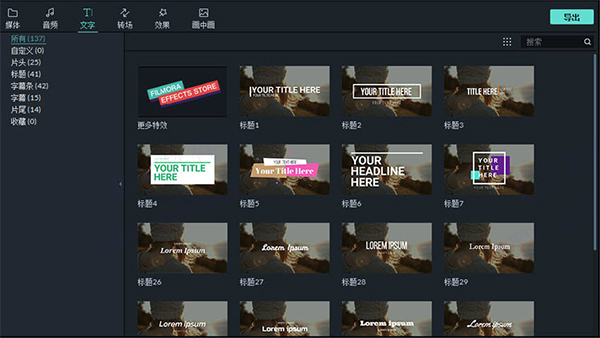
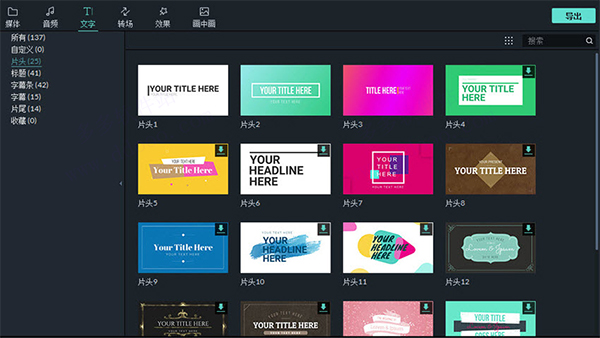
您可以使用萬興喵影中預置的文字模板輕松地為視頻添加文字效果。
雙擊您感興趣的標題,可以在預覽窗口中查看效果,從媒體庫中將標題拖放到時間軸即可完成添加。 您也可以右鍵單擊所需的標題,選擇“應用”將其添加到時間軸。
2、編輯文字效果
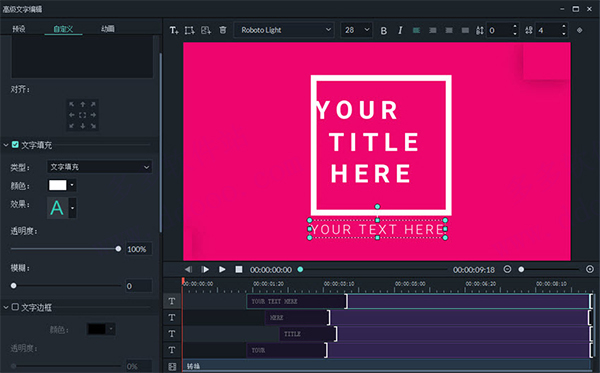
文字效果的默認持續時間為5秒,可以在時間軸中拖動邊緣來調整時長,也可以單擊時間軸中的文字素材,單擊工具欄中的“時長”圖標來調整效果持續時間。如果要更改所有效果的默認時長,可以點擊“文件”>“首選項”>“編輯”>“默認時長”。
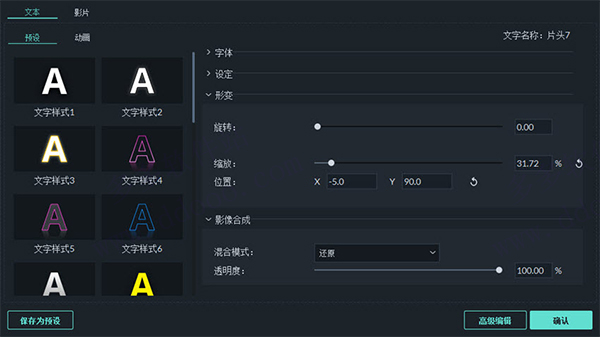
要編輯文字效果,可以在時間軸中雙擊打開“文本”編輯面板來調整文本的樣式(字體,大小,顏色,對齊方式等)和動畫效果。
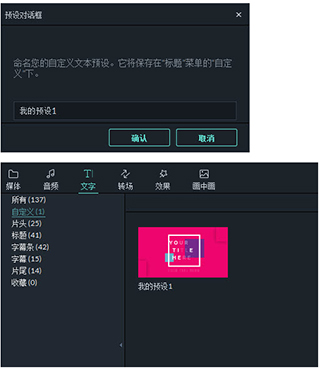
3、將自定義文本效果保存為預設
在“文字”編輯面板中,自定義文本(更改字體,大小,顏色,位置或動畫)后,單擊“保存為預設”。在彈出的“預設對話框”窗口中,輸入新預設的名稱,點擊“確定”保存。您可以把自定義文本效果保存為預設,方便后續從“文字”庫內自定義分類下找到文字模板樣式效果快速使用。
4、刪除文字效果
在時間軸中選中文字素材,按Delete鍵即可刪除。您也可以單擊工具欄中的刪除圖標,或右鍵單擊文字素材并選擇刪除。
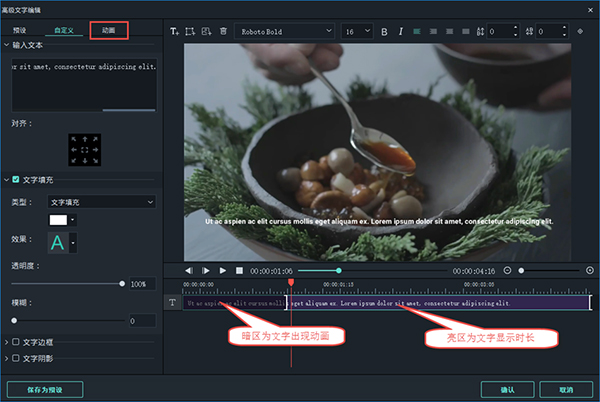
5、字幕編輯tips
設置文字動畫出入點,暗區為文字出現動畫范圍,亮區為文字顯示范圍,如果將出入點拉至整個時長為亮區,將無文字逐漸出現的動畫效果。
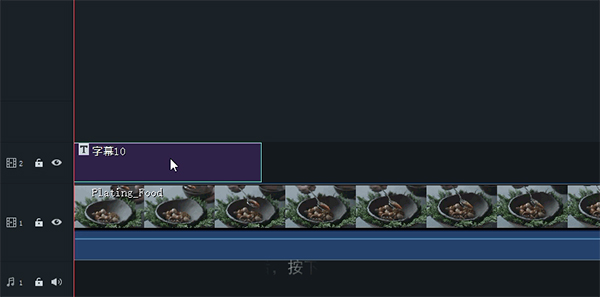
6、使用“Ctrl+C”復制、“Ctrl+V”粘貼這兩個快捷鍵,在時間軸上可以復制前一個字幕模板,將所有文字樣式及位置直接復制過來,只需要修改文字內容即可。
7、制作豎版文字樣式,可以每鍵入一個文字便回車一次,完成豎版樣式排版。
【萬興喵影怎么剪輯視頻?】
1、在媒體庫中選擇片段
選擇單個媒體文件:單擊縮略圖。
選擇多個媒體文件:按住[Ctrl],單擊要選擇的媒體的縮略圖。
選擇序列媒體文件:單擊序列中的第一個縮略圖,按住[Shift],然后單擊序列中的最后一個縮略圖。
注:您可以使用“搜索”欄查找特定媒體文件。
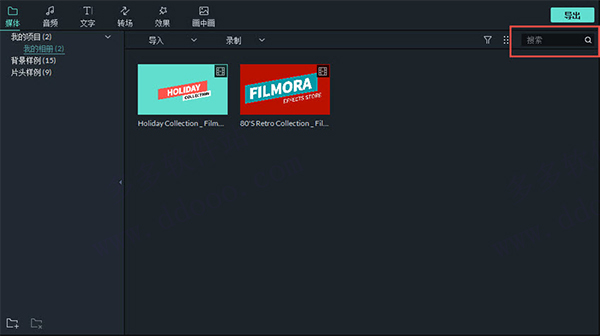
2、從媒體庫中刪除媒體文件
在媒體庫中,右鍵單擊要刪除的剪輯,然后選擇“刪除”。
注:從媒體庫中刪除視頻片段或其他媒體文件時,只能將其從萬興喵影中刪除,而不是從計算機或存儲設備中刪除。
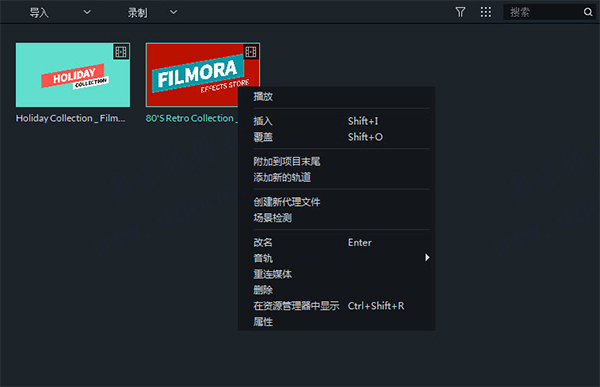
3、添加視頻和其他媒體文件到時間線
以下是將媒體文件添加到時間軸的兩種方法:
方法1:單擊媒體庫中視頻片段或其他媒體文件的縮略圖,將其拖放到時間軸中。
方法2:右鍵單擊所需媒體文件的縮略圖,然后選擇以下選項之一:
插入:將您的媒體文件添加到游標的選定軌道。 軌道上的已有文件會被根據插入媒體文件的長度被移動至右側。
覆蓋:添加媒體文件至所選軌道的游標,并替換該軌道上的已有文件。
附加到項目末尾:將媒體文件添加至所選軌道的最后一個文件。
添加到新的軌道:將媒體文件添加到沒有其他文件的新創建的軌道。
注:軌道鎖定的情況下無法添加媒體文件至軌道。
4、獲取背景樣例或片頭樣例視頻
萬興喵影包括幾種背景樣例和倒計時片頭樣例視頻。 要獲取這些資源,單擊“媒體”并選擇“背景樣例”或“片頭樣例”
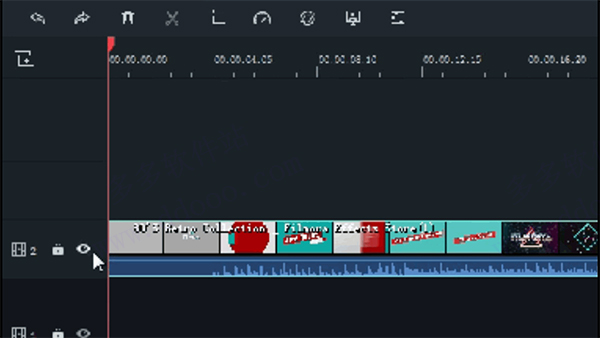
5、從時間線刪除片段
要從時間線中刪除單個視頻片段或其他媒體文件,右鍵單擊時間線中的媒體文件并選擇刪除,選擇片段并單擊工具欄中的刪除圖標,或選擇片段并按鍵盤上的Delete鍵。
要刪除多個視頻剪輯或其他媒體,請按住CTRL鍵,然后選擇目標文件。 完成選擇后,放開CTRL并使用刪除圖標,鍵盤上的刪除鍵或右鍵單擊并選擇刪除來刪除項目。
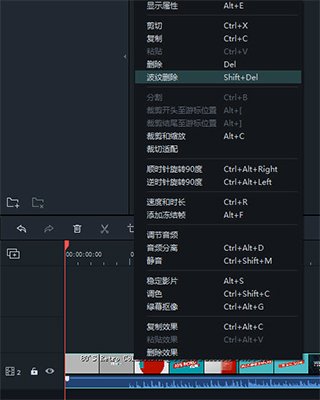
波紋刪除
使用上述方法刪除媒體文件將在時間軸中留下一段間隙。 如果想要刪除媒體文件,并且避免出現間隙,可以使用“波紋刪除”功能。
右鍵單擊需要刪除的片段(或按住CTRL并選擇多個媒體文件,然后右鍵單擊),選擇“波紋刪除”以刪除該片段,并讓軌道中剩余的媒體移動以填補空白區域。
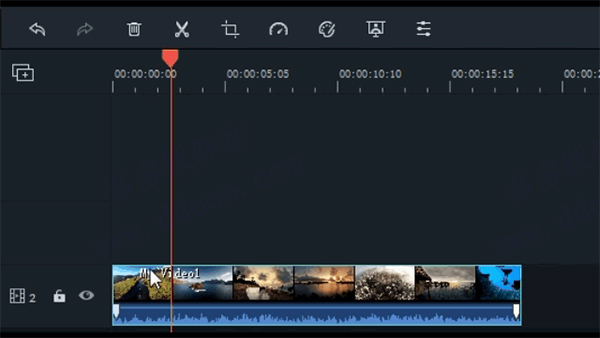
6、裁剪視頻片段
如果需要從視頻片段(或其他媒體文件)的開頭或結尾進行裁剪,將鼠標懸停在時間線中視頻片段的左邊緣或右邊緣上,直到裁剪圖標出現。單擊并向前或向后拖動視頻片段的邊緣以剪掉不需要的部分。
如果您需要剪切視頻片段中間的部分,將游標拖到不需要的部分的起始點,然后按剪刀圖標將片段分割,然后將游標拖到不需要的部分的末尾并再次按剪刀圖標,選擇這部分并按刪除圖標將其刪除。
您也可以從視頻片段的開頭或結尾“快速裁剪”。 在時間軸中,將游標放在要裁剪的幀上,右鍵單擊片段,選擇“裁剪開頭至游標位置”或“裁剪結尾至游標位置”,具體取決于您是要刪除游標后面還是前面的內容。
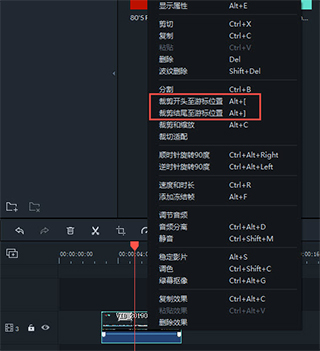
7、分割視頻片段
在時間軸上手動分割片段:將游標放在要分割片段的位置,右鍵單擊,然后選擇“分割”。
使用“場景檢測”功能分割片段:
右鍵單擊“媒體庫”面板中的片段,然后選擇“場景檢測”選項。 在彈出窗口中,單擊“檢測”按鈕。 場景檢測可能需要一些時間。 檢測過程完成后,選擇不需要的場景,按Delete鍵將其刪除。
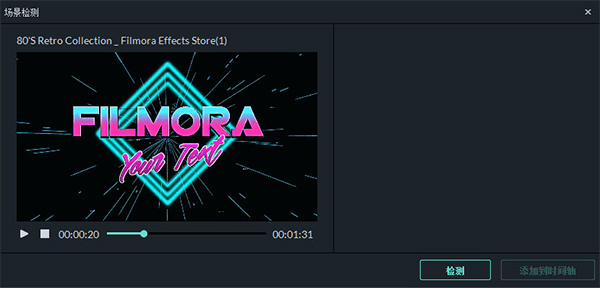
8、旋轉或翻轉視頻片段
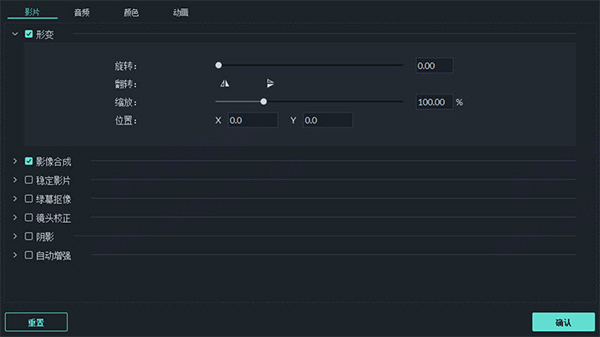
旋轉或翻轉片段:
1)雙擊時間軸中的片段。
2)在彈出的“視頻”面板中,選擇“形變”效果
3)要旋轉片段,向右拖動旋轉滑塊或在旋轉區域輸入數值。
4)在“翻轉”區域,單擊“水平翻轉”圖標來從左向右反轉視頻,或單擊“垂直翻轉”圖標將片段上下翻轉。
單擊重置以撤消更改,或單擊確定來將效果應用于視頻。 您也可以右鍵單擊時間線中的片段,選擇順時針旋轉90度或逆時針旋轉90度。
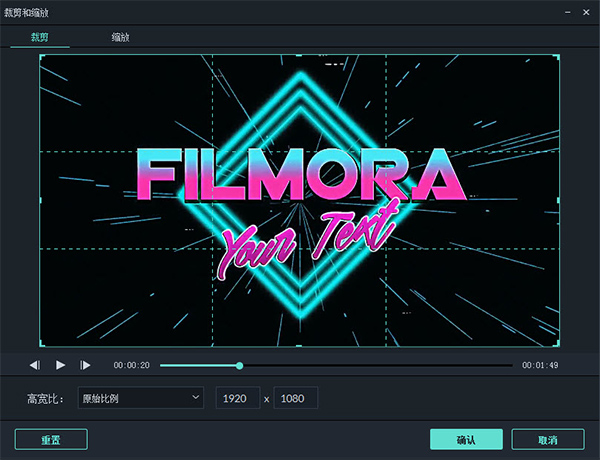
9、裁剪視頻片段
按照以下步驟裁剪并放大部分視頻片段:
1)右鍵單擊時間軸中的片段
2)從菜單中選擇“裁剪和縮放”選項,或單擊“裁剪”圖標以打開“裁剪和縮放”面板。
3)在彈出窗口中,移動并調整矩形至要裁剪的區域。 您也可以從以下預設尺寸中選擇:16:9,4:3,1:1或9:16。
10、整合視頻
連接功能適用于有多個視頻片段并希望將它們組合成一個片段的情況。要連接視頻片段,按順序將它們排列在時間軸中,將它們導出為一個視頻。
軟件功能
1、千萬特效,無限創意:各大Vlogger、B站up主以及微博大V力薦的特效資源,包括多種文字特效、海外版權音樂庫、時下熱門的ins濾鏡、炫酷轉場與動態貼紙
2、音頻剪輯:一鍵分離音視頻&設置淡入淡出,音量調節更加自由,更有降噪功能與音頻均衡器提升音質
3、基礎剪輯:強大的時間軸:多達100條視頻軌道,隨心所欲添加,完全滿足視頻疊加效果的需求
4、預覽:預覽更清晰,剪輯更精細
5、標記:隨手標記,讓編輯更輕松
6、格式:支持輸出和轉換多種主流視頻平臺格式,高階剪輯讓視頻更高級
7、綠幕摳像:輕松改變視頻背景,實現大片特效
8、畫中畫:使用畫中畫軌道,疊加多個視頻片段
9、錄屏:錄制電腦屏幕,用來制作網絡教程或視頻簡報
10、智能修復:智能計算,修復視頻抖動、魚眼等
11、時尚UI 便捷操作:最新時尚UI設計,新增多個快捷鍵,解放你的雙手。支持Windows/Mac工程文檔共享,隨處編輯
支持格式
【支持輸入格式】
視頻格式:AVI,DV,DIF,NUT,H261,H264,NSV,FLV,MKV,MP4,M4V,PSP,3GP,MOV,MPG,MPEG,VOB,DAT,EVO,RM,RMVB,TS,TP,TRP,M2TS, WMV,ASF,DVR-MS
音頻格式: AAC,AC3,APE,AIF,AIFF,FLAC,APE,CUE,AU,AMR,OGG,WAV,DPE,MKA,M4V,M4A,MPA,MP2,MP3,RA,WMA
照片格式:JPG,JPEG,BMP,PNG,JPE,GIF,DIB,JFIF,TIF,TIFF
【支持輸出格式】
普通視頻/音頻: WMV,AVI,MOV,FLV,MKV,MP4視頻(AVC),MP4視頻(Xvid),MP4視頻(MC),ASF,M4V,Xvid,DV,MPEG-1 NTSC,MPEG-1 PAL,MPEG-1 SECAM ,MPEG-2 NTSC,MPEG-2 PAL,MPEG-2 SECAM,DVD視頻NTSC,DVD視頻PAL,HTML5,DVD視頻SECAM,MP3
高清視頻: TS,TRP,AVI,MP4,MPG,WMV,MOV
DVD:DVD光盤,DVD文件夾,ISO映像文件
更新日志
v13.3.12.7152版本
1、100+濾鏡全新上架,更專業的調色團隊,更專業的相機Lut
2、新增Logo演繹功能,隨心定制品牌Logo視頻
3、多音視頻同步優化,快速對齊多機位視頻剪輯
4、文字編輯能力擴展,更多3D文字屬性,更快定位字體,更方便切換預設
5、新增播放器參考線,快速排版不同幀視頻內容
6、自動備份邏輯優化,備份更快,釋放更多空間
注意:備份文件打開路徑為[ 菜單欄- 文件- 項目備份 ]
7、AI生成音樂擴充更多調節項,更自由的AI音樂創作