 AppServ官方版是一款著名的PHP架站工具組合包,來自泰國的作者將網絡上的免費架站資源重新整合,包裝成為一個安裝程序。AppServ正式版方便初學者快速完成架站,而不必再勞神費力的去下載各個程序的安裝包再一個一個地安裝。
相關軟件 | 版本說明 | 下載地址 |
|---|---|---|
| NetBox | 中文版 | 查看 |
| VMwareTools | 官方版 | 查看 |
| XAMPP | 中文版 | 查看 |
| phpstudy(PHP調試) | 新手必備 | 查看 |
軟件簡介
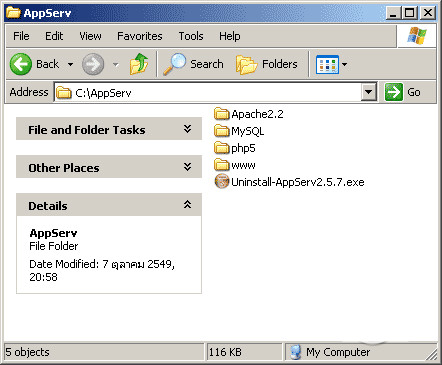
Appserv是PHP網頁架站工具組合包,軟件將一些網路上免費的架站資源重新包裝成單一的安裝程序,以方便初學者快速完成架站,AppServ所包含的軟件有:Apache、Apache Monitor、PHP、MySQL、PHP-Nuke、phpMyAdmin。
軟件特色
AppServ所包含的軟件有:
Apache、Apache Monitor。
PHP、MySQL。
PHP-Nuke和phpMyAdmin。
安裝步驟
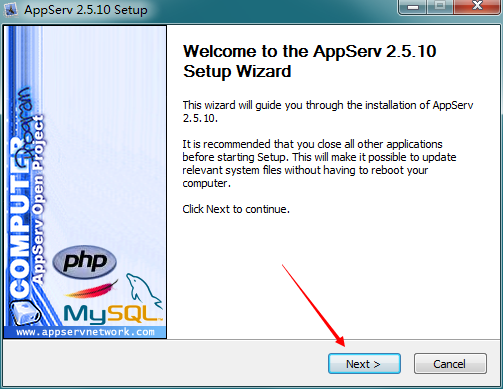
1、解壓下載好的appserv安裝包。
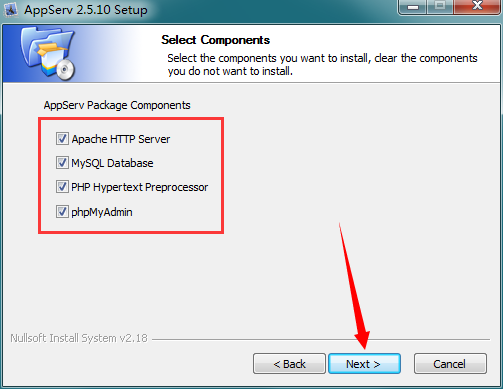
2、選擇安裝路徑后,把四個都裝上。
3、填寫個人信息后,配置Apache中的Server Name、Email以及HTTP服務的端口,Server
Name一般設置為localhost或者127.0.0.1,默認端口為:80,如果80端口已有其他服務,需要修改HTTP的服務端口,比如8080
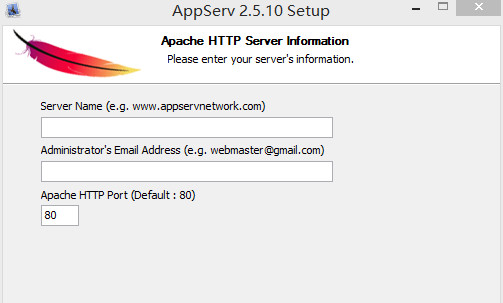
4、配置AppServ中的Mysql服務用戶名和密碼
MySql服務數據庫的默認管理帳戶為root,默認字符集為UTF-8,可根據需要自行修改相關的字符集編碼,一般英文UTF-8比較通用。中文GBK比較常用
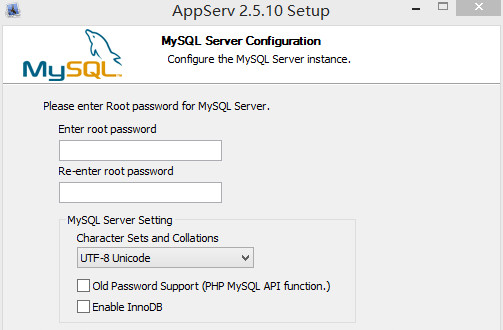
5、下一步后開始自動安裝AppServ,最后點擊Finish后,AppServ會自動啟動APACHE和MYSQL服務,
建議開機時自動啟動,我在測試時沒有選擇開機自動啟動AppServ,導致時常AppServ無法運行,每次都需要手工啟動
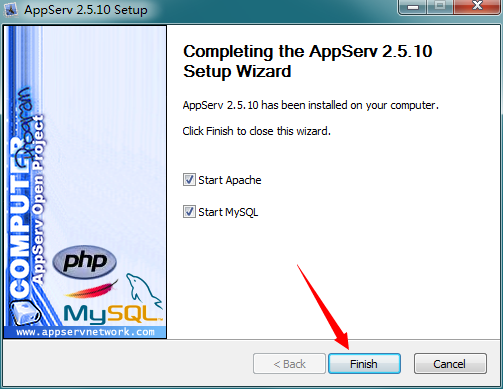
6、測試appserv是否安裝配置成功,在瀏覽器中輸入http://localhost,說明AppServ安裝成功了

使用說明
怎么在appserv里面打開mysql?
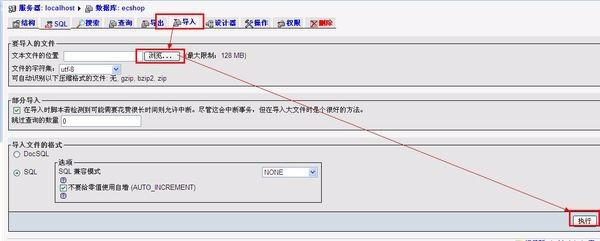
1、先創建一個數據庫
2、選擇剛創建的數據庫,點“導入”——選擇數據庫——“執行”
導入成功!
常見問題
1.appserv修改端口:APPSERV安裝默認端口可以改嗎?
可以修改,運行PnCp.cmd文件,選擇13即可。
2.安裝appserv后無法打開localhost怎么解決?
安裝時只寫盤符,例如讓你選擇安裝在哪個盤里時,你選擇d盤的話,那就是d:wamp而后是下一步,千萬別安裝在d盤的所有一個文件里,你下載的wampserver也是d:wampserver千萬不要放在所有一個文件里。(本答案來自網友整理)
3.appserv默認密碼是什么?
如果忘記密碼了可以用phpstudy里面菜單mysql工具修改密碼。將你的數據拷貝到phpstudy里面就OK了。phpstudy菜單帶mysql數據導入導出的。phpstudy下圖可供參考支持nginx,iis7等。22種組合自由切換。
4.appserv官方版如何重新設定登陸密碼?
快捷方式 - >重置MySQL根密碼密碼,然后對其進行配置。
5.AppServ支持Mod重寫還是不支持?
可以打開Mod重寫在C:/ AppServ / Apache24 / conf /
httpd.conf中的httpd.conf文件中,注釋#前面有LoadModule rewrite_module modules /
mod_rewrite.so,表示Apache Restart。