 Wamp Server免費版是一款功能強大的PHP集成安裝環境,Wamp Server在windows下將Apache+PHP+Mysql 集成環境,擁有簡單的圖形和菜單安裝和配置環境。安裝Wamp Server后,在右下角的托盤進行控制。Wamp Server免費版支持多個語言,當然支持簡體中文,非常方便。
相關軟件 | 軟件說明 | 下載地址 |
|---|---|---|
| VMware 15 | 中文版 | 查看 |
| nginx windows | 最新版 | 查看 |
| Tomcat | 免費版 | 查看 |
| AppServ | 官方版 | 查看 |
| MyEclipse(Java) | 企業級 | 查看 |
使用方法
設置中文
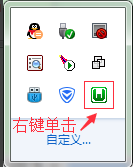
1、右鍵點擊電腦右下角的Wamp Server的小圖標。
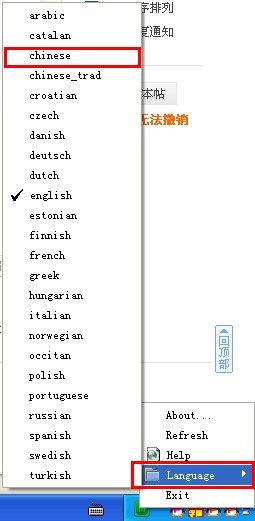
2、在彈出的選項中選擇“Language”,在二級菜單中選擇“Chinese”。
WampServer修改項目根目錄
左鍵點擊Wamp Server在電腦右下角的小圖標,然后在點擊“www目錄”會打開Wamp
Server的默認安裝目錄。存放項目的文件夾不在默認安裝目錄中,若果您要修改,可以執行打開 :
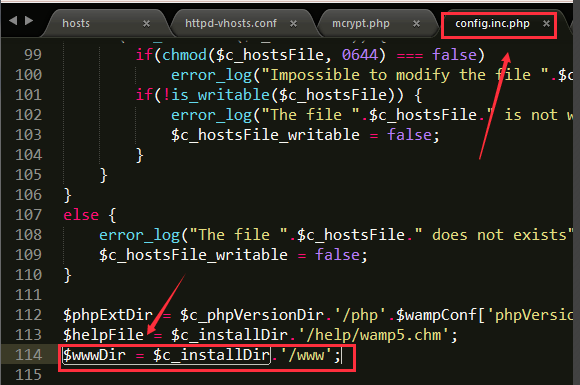
wampserver的安裝目錄,打開config.inc.php文件
路徑 : 盤符:wamp64scriptsconfig.inc.php
找到 : $wwwDir = $c_installDir.'/www'; (改成項目所在的目錄即可,例:D:web)
修改 : $wwwDir = ‘D:/web’;(注:windows下反斜杠“”須改為正斜杠“/”)
刷新wampserver生效。
(注:修改的只是wampserver上的一個鏈接,如非特殊需要,不建議更該。)
MySQL配置
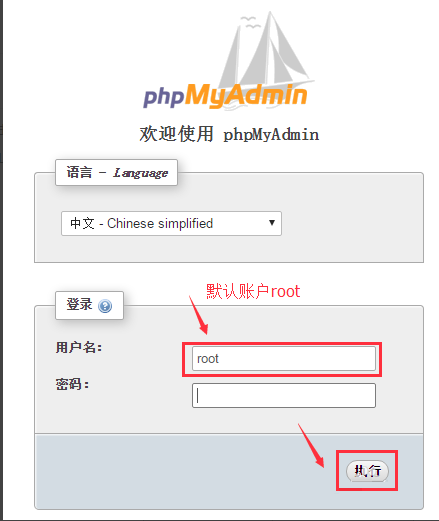
1、左鍵點擊wampserver在電腦右下角的小圖標,在彈出的選項中點擊phpmyadmin,彈出phpmyadmin登錄界面,輸入用戶名root,密碼為空,點擊執行就可以了。
2、進入phpmyadmin界面中,點擊常規設置中的【修改密碼】。
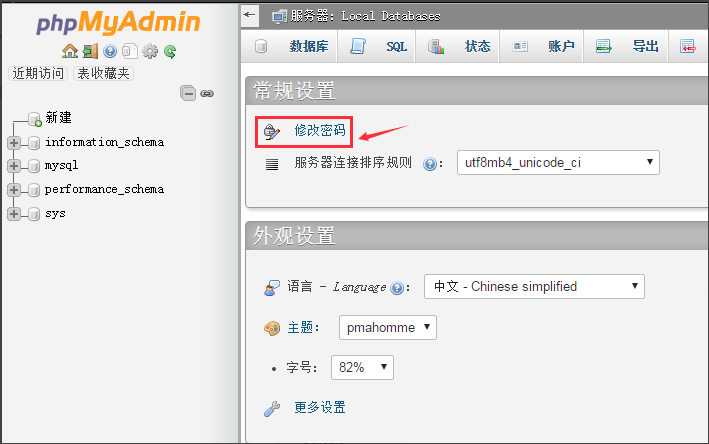
3、進入密碼修改界面中,您可以修改密碼,您需要輸入密碼后,重新輸入密碼保證倆次輸入的密碼相同,點擊執行就可以了。

4、修改完密碼后,重新啟動MySQL,刷新頁面,可能會提示您錯誤。
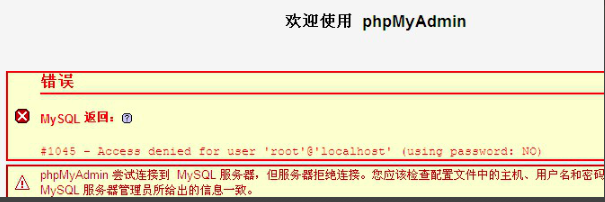
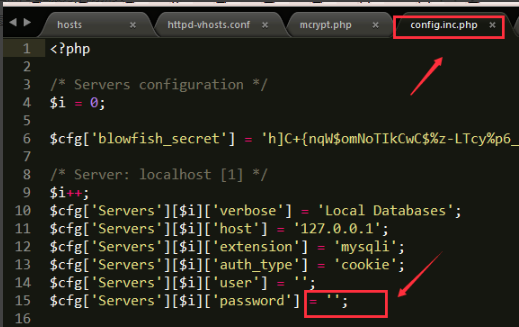
5、您需要打開wampserver安裝目錄下的phpmyadmin,打開phpmyadmin文件夾后找到config.inc.php文件打開,找到
$cfg['Servers'][$i]['password'] = '';在兩個單引號中輸入剛才修改的MySQL密碼,保存就可了。
軟件特色
1、支持中文語言,一鍵安裝,省時省力;任何人都可以輕松搭建;
2、集成Apache/MySQL/PHP/PhpMyadmin;支持PHP擴展、Apache的mod_rewrit;
3、一鍵啟動、重啟、停止所有服務,一鍵切換到離線狀態等等。
FAQ
1、啟動后wampserver托盤顯示橙色圖標
點擊putonline報如下錯誤
could not execute menu item 服務未啟動
解決方法:
① 首先確定80端口沒有被占用
cmd-》netstat -ano 查看誰在使用80端口,如果80端口被占用,則可以修改apache監聽接口,在http.conf配置文件中修改listen 8080
② 有沒有安裝其他版本的apache,運行,輸入services.msc打開服務,看是否有apache其他版本的服務,如果存在則刪除該服務名稱即可
在cmd命令行中執行如下命令:
sc delete 服務名 (如果系統盤windows目錄下存在Apache目錄,則刪除之,然后重新啟動系統,重新安裝wampserver)
2、安裝時缺少VCRUNTIME140.dll
官方給的提示:
— Visual C++ Packages —
The MSVC runtime libraries VC9, VC10, VC11 are required for Wampserver 2.4, 2.5 and 3.0, even if you use only Apache and PHP versions with VC11. Runtimes VC13, VC14 is required for PHP 7 and Apache 2.4.17
– VC9 Packages (Visual C++ 2008 SP1)
http://www.microsoft.com/en-us/download/details.aspx?id=5582
http://www.microsoft.com/en-us/download/details.aspx?id=2092
– VC10 Packages (Visual C++ 2010 SP1)
http://www.microsoft.com/en-us/download/details.aspx?id=8328
http://www.microsoft.com/en-us/download/details.aspx?id=13523
– VC11 Packages (Visual C++ 2012 Update 4)
The two files VSU4 credist_x86.exe and VSU4 credist_x64.exe to be download are on the same page: http://www.microsoft.com/en-us/download/details.aspx?id=30679
– VC13 Packages] (Visual C++ 2013[)
The two files VSU4 credist_x86.exe and VSU4 credist_x64.exe to be download are on the same page: https://www.microsoft.com/en-us/download/details.aspx?id=40784
– VC14 Packages (Visual C++ 2015)
The two files vcredist_x86.exe and vcredist_x64.exe to be download are on the same page:
http://www.microsoft.com/fr-fr/download/details.aspx?id=48145
If you have a 64-bit Windows, you must install both 32 and 64bit versions, even if you do not use Wampserver 64 bit.
不同版本對應的The MSVC runtime libraries也不一樣。建議安裝全了,要不會報錯誤(32bit 和 64bit 全都安裝)。
安裝步驟
一、在本站下載最新版的Wamp Server安裝包,雙擊運行。
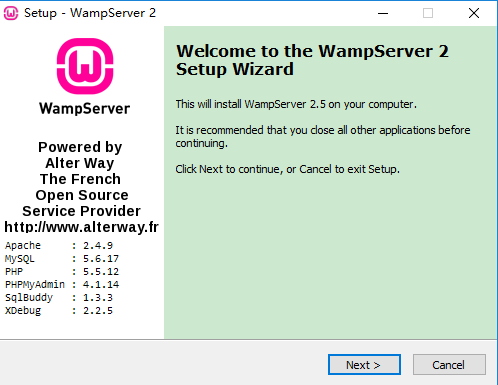
二、這是雙擊wamp的exe文件出現的第一個界面,主要是一些歡迎使用信息,不用看直接點擊next進行下一步操作
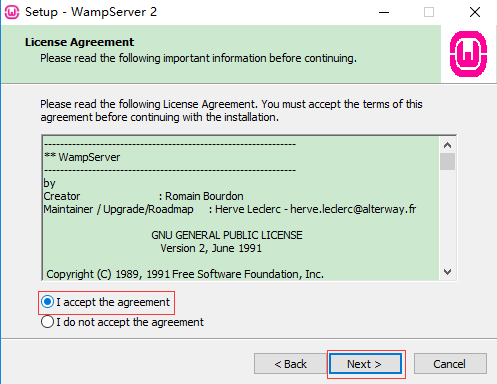
三、此界面是wamp的用戶協議信息,主要是wamp的一些使用作者和使用聲明信息,可以不用看,點擊接受,點擊next
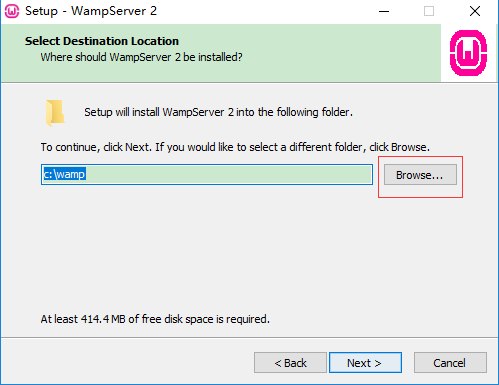
四、此界面就是安裝wamp到那個盤,你可以根據自己的情況,填寫安裝位置
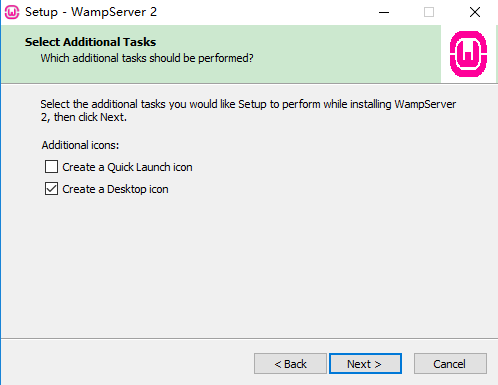
五、此界面就是問你是否創建創面快捷方式和啟動欄快捷方式,根據需求進行勾選
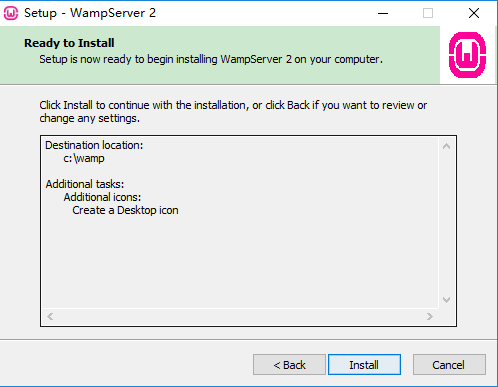
六、此界面就是在此確認你的安裝信息,如果無誤就可以點擊install進行安裝了
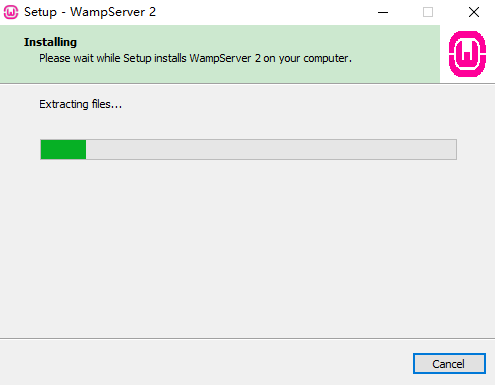
七、此界面就是安裝的進度條,稍等片刻即可安裝完成
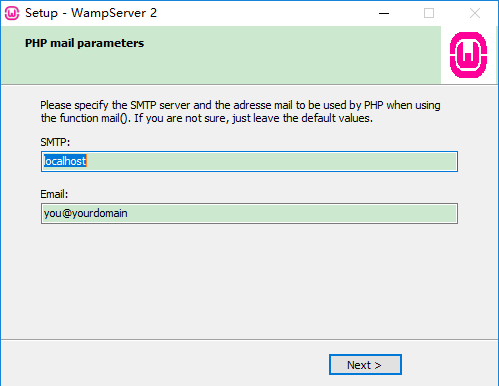
八、此界面就是設置stmp和郵件信息,這時候可以隨便設置,如果想要修改的話,可以再安裝完成后再行修改
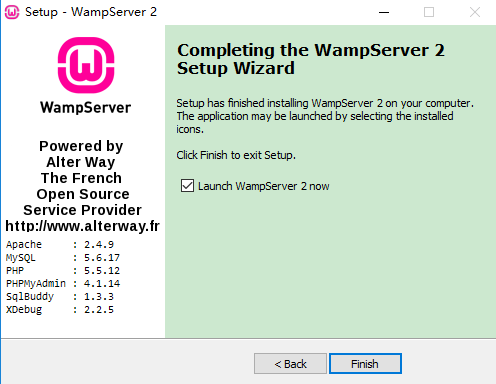
使用技巧
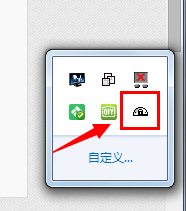
【啟動wamp】:雙擊快捷方式,啟動wamp。如圖說明啟動成功。
【在瀏覽器查看wamp是否啟動成功】:打開瀏覽器,在地址欄輸入localhost,如圖說明成功。
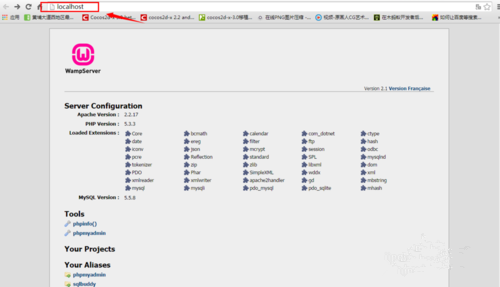
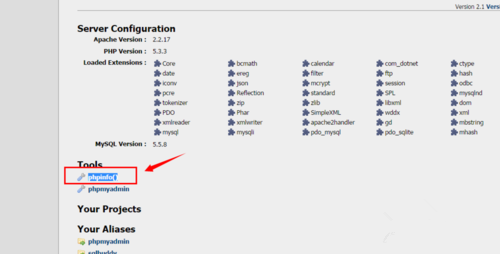
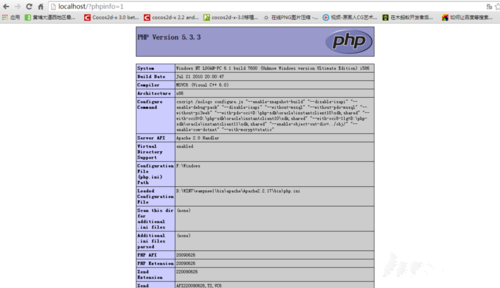
【查看php配置信息】:在頁面點擊“phpinfo()”進入php配置信息頁面。