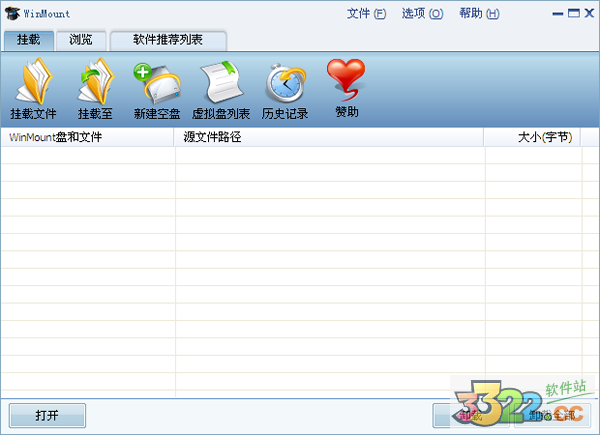
WinMount功能
1、壓縮 ZIP/7Z/ISO/MOU(支持分卷);2、解壓縮(智能解壓縮)、瀏覽、和修改RAR/ZIP/7Z/ISO/MOU/CAB/ARJ/GZ/BZ2/TAR/WIM 等格式;
3、轉換RAR, ZIP, 7Z, CAB、ARJ、ISO、GZ、BZ2、TAR、WIM為快速壓縮過格式MOU;
4、添加讀取壓縮包注釋和WinMount魔頁;
5、掛載壓縮包RAR/ZIP/MOU至虛擬盤。完全拋棄解壓,文件操作均在虛擬路徑中,不產生系統垃圾,保護硬盤,節省硬盤空間。
6、快速掛載 ZIP/MOU 到當前目錄,壓縮包迅速變身虛擬文件夾;
7、掛載光盤鏡像ISO、CUE/BIN、CCD 、BWT、MDS/MDF 、NRG 、IMG、ISZ 為虛擬DVD-ROM;
8、掛載音頻格式APE、FLAC、WV為虛擬CD-ROM
;9、掛載虛擬機硬盤鏡像VHD(Virtual PC)、VDI(Virtual Box)、VMDK(VMWare)為虛擬硬盤,并提供只讀和可寫兩種打開方式;
10、掛載微軟映像格式WIM為虛擬盤;
11、掛載文件夾為虛擬盤;
12、創建空白盤,數據不保存,可用于臨時存放數據,類似于RAM-disk;
13、創建空白盤,數據保存為WMT硬盤存儲格式,可加密。
支持格式
1、mou2、ISO
3、cue/bin
4、ccd (CloneCD)
5、bwt (Blindwrite)
6、mds (Media Descriptor File)
7、cdi (Discjuggler)
8、nrg (Nero)
9、pdi (Instant CD/DVD)
10、b5t (BlindWrite 5)
11、isz (Compressed ISO images)
WinMount使用方法
1、其實winmount中文版打開鏡像也是很簡單的,首先找到一個ISO的鏡像文件。2、然后在“WinMount”掛載ISO鏡像。
3、然后就會自動打開鏡像里面的文件了,我們找到安裝程序進行安裝即可。
4、就算不小心把窗口關閉了也能在計算機里面找到Z盤,Z盤就是鏡像的文件夾。
5、用完之后記得卸載哦。
WinMount特點
WinMount超強力發布高壓縮比高速傳輸壓縮格式MOU,用多少解是多少。MOU選用任意緩解壓力優化算法,能夠瞬間被Mount到虛似途徑中。WinMount作為一款解壓縮軟件,在具有常見的縮小作用,如縮小/解壓縮文件、支持多種流行壓縮格式(組裝后會有目錄,一目了然)這些以外,更有創意是指,從你應用
WinMount里的“MountFiles”作用,應用于某個特定的壓縮文件時,WinMount就會一鍵生成一個虛擬硬盤。自然全部”電腦硬盤”的內容是你使用的壓縮文件內容。
除此之外,WinMount這個虛擬硬盤作用還可以被拓展應用,這也是最讓我感覺到喜悅的地區。如創建一個“硬盤分區”,應用“MountBlank”后,再鍵入你期望的硬盤容量,一個硬盤分區就來了。那樣,從某種意義上說,你還可以不用再應用磁盤分區工具開展硬盤分區了(萬一實際操作不正確,那可就就慘了)。
WinMount設計方案的很有創意,感興趣的話不妨試一試。
以上便是kkx小編給大家分享介紹的WinMount綠色破解版!