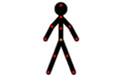
 火柴人動畫制作軟件官方版(Pivot Stickfigures
Animator)是一款完全免費的火柴人動畫制作軟件。如果您不具備Flash等專業(yè)動畫軟件制作技能,那么可使用火柴人動畫制作軟件官方版傻瓜式制作搞笑的火柴人GIF小動畫。火柴人動畫制作軟件官方版是大家制作動畫的好幫手。
相關軟件 | 版本說明 | 下載地址 |
|---|---|---|
| 點金gif錄制工具 | 官方版 | 查看 |
| Animiz Animated Maker | 最新版 | 查看 |
| Nukeygara Akeytsu | 最新版 | 查看 |
| WebAnimator Plus | 正式版 | 查看 |

軟件功能
Pivot Animator是Windows應用程序,專門用于使用一組簡單的動作來創(chuàng)建2D火柴人動畫。
簡單直觀
簡筆畫放置在工作環(huán)境的中央,您還可以通過時間軸預覽動畫中包含的幀。如果您想了解有關該工具功能的更多信息,可以使用在線幫助手冊。
圖控件
您可以將圖形拖放到工作環(huán)境中的所需位置,并通過紅色按鈕進行控制。該工具使您可以查看洋蔥皮,翻轉或鏡像圖形,將所選圖形升高到所有其他圖形之前或降低它,更改圖形的顏色以及進行復制。
此外,允許您將所選圖形連接到另一個圖形,對其進行縮放并調整不透明度。您可以定義多個幀并刪除,復制或粘貼它們,播放或停止動畫,激活循環(huán)模式以及添加自定義圖片作為背景(BMP,JPG,PNG或GIF文件格式)。
簡筆圖生成器
內置的編輯器使您可以自由地借助線條和圓圈設計自己的個人簡筆畫。您可以復制線段,調整其厚度,生成靜態(tài)或動態(tài)線段,以及分割或刪除它們。
導出選項
Pivot
Animator使您可以將動畫保存為PIV文件格式,以便您可以輕松導入圖形以供將來編輯。另外,您可以將動畫導出為AVI或GIF文件格式以便在網(wǎng)頁上使用,也可以將其另存為具有可調節(jié)照片質量和尺寸的單個圖像(PNG,JPEG)。
高效的動畫創(chuàng)作者
盡管Pivot Animator 不如Autodesk Maya或Adobe
Flash強大而豐富,但其易用性和精確的動畫控件給人留下了深刻的印象。直觀的功能包使其成為菜鳥和專業(yè)人士的理想選擇。它提供了非常好的輸出結果,并且不會占用系統(tǒng)資源。
軟件特色
1、我們可以先了解一下pivot4的頁面,和1的不同之處在頁面上差別不大,除了窗口舞臺的差別,還有空心的火柴人變成了實心了之外,沒有什么太大的差別。介紹幾個基礎功能,這幾個基礎功能除了“編輯”外,其他的都是能一眼看懂的功能,和windows自帶的畫圖的功能差不多。
2、pivot如果你不設置另存為,直接保存的話,文件尾應該是.piv,這種文件只能通過pivot打開,否則是無法識別的。(注:pivot1的文件是可以用4或者更高版本打開,但是用4輸出的文件不一定能用1打開,大部分是完全不能)你可以通過export
animator輸出為gif格式的文件。
3、在輸出為gif的export,我們可以通過這兩個功能調整輸出gif的大小和樣本,當然,在下面的高級設置中可以調整更多,一般是不需要的,這里就不做講解了。
4、在選項的“設置”中,我們可以調整動畫的分辨率,但是pivot中的分辨率只是指的是舞臺的大小,不會將人物拉伸,扭曲等。要想改變整個圖的分辨率,還是要在輸出后用圖像軟件更改。
5、再來介紹一下其他功能。這里面不能直接看懂的就是合并,合并的意思就是,每一個人物的橙色點是它的中心點,點擊那個點可以讓人物移動,而不是改變關節(jié)等部位,這個功能能將部分合并,也就是共用一個點。
6、復合法:如果你要創(chuàng)造一個人物類型,比如一個等號,這時可以先畫一個三邊的框,然后把"等號"之外的那條線變成0厚度,就看不見了,等號也就完成了
7、全移動制作:如果你做了一個人物,但是有時候會點到那些不用動的支點。怎么辦呢?你可以從黃色支點出發(fā)制作,所有的線都從這里出發(fā),相當于一顆樹,是在最下面開始生長。留最開始的那條線動態(tài),然后把其他的線都調靜態(tài),這樣就可以保留一個完整的人物了
8、曲線:用很多條直線慢慢來畫,就像很多很多邊形,就是很多直線,但是看上去是有點曲的。
安裝教程
1、在下載之家下載軟件壓縮包,然后解壓運行Pivot.exe安裝文件

2、彈出歡迎界面,點next

3、勾選 accept the agreement,然后點擊next

4、選擇軟件安裝目錄,默認在c盤,也可以單擊Browse選擇其他目錄,建議安裝在D盤,設置好之后點next

5、最后單擊Install即可完成軟件的安裝了。

5、彈出如下的pivot animator安裝向導完成的提示,點擊【finish】結束安裝。

使用方法
1、運行pivot animator,進入如下的選擇語言界面,選擇【Chinese】的中文語言,點擊【OK】。

2、隨即pivot animator界面即可設置為中文。

3、點擊菜單欄上的文件按鈕,可以新建,或者打開動畫。

4、框架,用戶可以設置重復次數(shù)。

5、支持用戶玩以及停止,或者設置循環(huán)。

6、支持用戶設置背景。

7、可以添加圖,提供了多種圖供用戶選擇。

8、支持添加幀。

更新日志
FIXED Figure builder窗口在某些計算機上無法打開/凍結。窗口底部的文本框離屏幕1像素。
已修正將背景從不再使用的背景更改為之后的背景。更改為錯誤的背景。
已修正如果在文件名欄中搜索,可能會打開錯誤的文件類型。檢查擴展名。
完成播放時更改選項的尺寸。如果對象超出動畫區(qū)域,則將其弄糊涂。
完成在“文件”菜單中移動了加載精靈,因此3個加載項在一起。
完成幫助鏈接到html幫助文件。
“完成”圖預覽有時無法正常工作。中止使用將來版本制作的損壞文件或stk文件的負載。
如果語言設置為俄語,則在瀏覽器中顯示俄語幫助。
完成將PIV和STK存儲文件夾保存在配置文件中。現(xiàn)在轉到關閉樞軸后使用的上一個文件夾。
完成最大和最小尺寸手柄的選項。僅配置文件。對于部分選址。
完成從配置文件加載時檢查明智的值。防止手動修改為無效值。
完成西班牙拉丁取代西班牙墨西哥人。
添加克羅地亞語。
已修復加載1種或2種顏色的精靈時透明度不正確的問題。
固定的精靈有時會留下痕跡。無法正確刪除。
固定將透明度設置為2,然后添加框架并再次選擇圖形。透明度設置回零。
已修復某些PNG文件的PNG庫錯誤。
固定。停止動畫如果在播放動畫時導出,有時可能會凍結。
完成新程序圖標
完成刪除了在安裝它的計算機上運行程序的要求。非Beta版便攜式