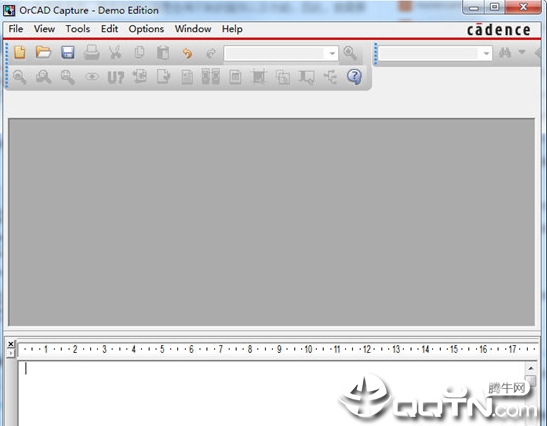
orcad capture免費版是一款專業(yè)的元器件管理軟件,軟件提供多種pld設計元件和方式,可以進行電路圖的繪制、切割大型零件、層次化電路管理等,與Cadence系統(tǒng)實現(xiàn)交互,是orcad設計師的必備工具,感興趣的朋友快來下載體驗吧。
軟件說明
1、本版本是直接從orcad中提起出來的,如果你的電腦已安裝過orcad軟件,可能會導致你下載orcad capture無法運行。
2、以前設置環(huán)境變量需要復雜的操作,現(xiàn)在只需要運行目錄下的“環(huán)境變量.reg”就可以了。
軟件特色
1、層次式電路,同步產生、刪除所對應的連接符號。
2、良好的兼容性,可以作為多種EDA工具的前端,比如支持pcb editor、allegro、pspice
3、真正的windows環(huán)境下的線路輸入程序,支持在windows下直接復制,粘貼操作。
4、專案壓縮,專案管理與備份。
5、與Cadence其它系統(tǒng)程式配合現(xiàn)實交互應用。
6、切割大型零件,分頁擺放。
7、提供多種pld設計元件與方式
8、利用Orcad整合的環(huán)境完成FPGA設計
9、元器件symbol的建立簡便
使用Orcad繪制原理圖方法
1.理解工程管理窗口
分四個層次
① File/Hierarchy
② Design Resoures/Outputs/Referenced Projects
③ .dsn/Library
④ SCHEMATIC/Design Cache
.dsn 是數(shù)據(jù)庫文件
.olb 是庫文件
.opj-項目管理文件
Design Cache 是數(shù)據(jù)庫的元件緩存
2.常規(guī)操作
2.1 移動元件
選中原件后直接拖動,元件移動默認是帶著連接移動的,如果想切斷電氣連接,則按住 Alt 拖動。
2.2 重復命令
我們選中元件,按住 Ctrl 鍵移動就可以脫出該元件,拖出一個后按 F4 即可重復放置元件,此操作比復制命令有時候更有效,尤其是放置網絡時。
2.3 查找命令
選中 .dsn 文件,Edit-Browse
2.4 雙擊
在原理圖中選中元件雙擊或 “Ctrl+E” 編輯屬性。
2.5 調出繪圖工具欄
View-Toolbar-Draw
2.6 元件編輯器中的虛線
虛線框是界限框,畫的過程中先在界限框中添加引腳,最后用實線繪制元件框。
2.7 編輯引腳屬性
在創(chuàng)建元件頁面選中引腳后右擊 edit->properties 或者按 ctrl+E 鍵,彈出 browse spreadsheet 窗口
2.8 整塊數(shù)據(jù)的復制粘貼
Orcad 默認的復制 “ctrl+c” “ctrl+v” 都是基于一個值的,不支持整塊的數(shù)據(jù)復制和粘貼,但可以通過 “ctrl+insert” “shift+insert” 兩個隱含的命令的來完成整塊數(shù)據(jù)的復制和粘貼。
2.9 元件庫編輯(繪圖)
CTRL+B 跳轉至前一個part
CTRL+N 跳轉至后一個part
或者在 View-Package 查看
2.10 修改原理圖圖紙大小
在 Options-Schematic page properties-Page size 中設置
2.11 修改元件屬性的可見性
雙擊進入屬性編輯,選中要編輯的屬性右擊 Display 里面進行配置
2.12 頁間連接符
同網絡名稱一樣,頁間連接符的命名如果是以數(shù)字結尾,那么繼續(xù)放置的頁間連接符會依次遞增
其實說的是頁間連接符,但在同一頁原理圖中使用頁間連接符連接而不使用網絡標識也行,DRC 不會檢查出錯誤。