USBoot u盤啟動盤制作工具是一款用來制作u盤啟動盤的制作工具軟件,只需要一個能正常使用的u盤即可進行制作,操作起來簡單易懂。此版本為winpe專用版,可在pe系統下直接使用。
USBoot(u盤啟動盤制作工具)功能介紹
1、引導處理、僅進行引導處理,不格式化磁盤。
2、HDD模式、按硬盤分區并進行格式化。
3、ZIP模式、仿真ZIP盤進行格式化。
4、用0重置參數、用0清除U盤關鍵數據。
5、用1重置參數、用1清除U盤關鍵數據。
6、備份到文件、將U盤內容備份為文件。
7、從文件恢復、從文件恢復U盤內容。
8、導出重要扇、將U盤重要扇區導出供分析。
USBoot的特色
1、usboot 操作方便,多有的項目都有導航。
2、通過簡單的設置就能幫助你設置U盤啟動盤。
3、usboot 提供引導功能,可以根據系統的提示完成操作。
4、usboot (U盤啟動盤制作工具)軟件體積小巧,不占用內容。
5、usboot (U盤啟動盤制作工具)可以將U盤的數據進行備份和恢復。
usboot怎么用
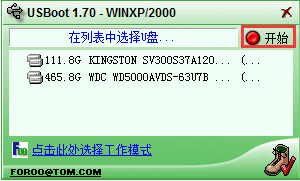
1、將要格式化的U盤插入電腦USB接口,并在彈出的U盤列表上單擊鼠標;
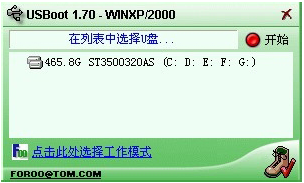
2、注意不要選到硬盤,一定要選擇U盤,U盤的容量一盤在8G以內。若不慎將電腦硬盤格式化了,將造成數據無法恢復的嚴重后果。點擊“點此選擇工作模式”選擇“ZIP”模式;
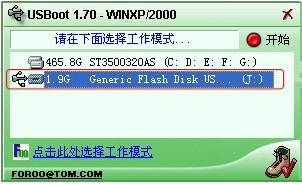
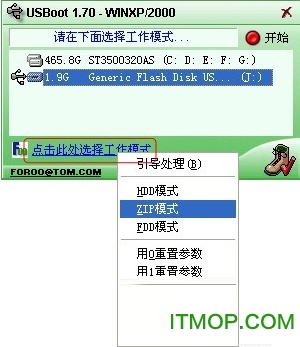
3、鼠標單擊“開始”按鈕;
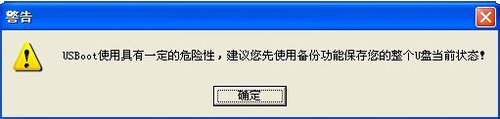
4、鼠標單擊“確定”按鈕;
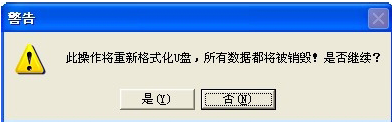
5、鼠標單擊“是”按鈕;
6、根據提示將U盤拔出USB接口;

7、根據提示將U盤再次插入USB接口;
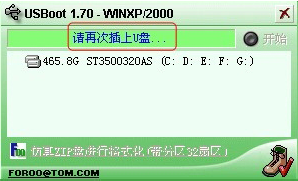
8、U盤格式化制作引導盤成功,取走U盤;
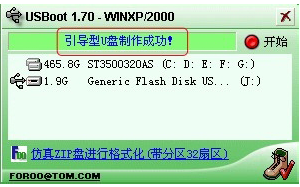
9、制作完畢后,進入BIOS,將第一啟動項(First?boot)選為U盤,主板應該能檢測出你的U盤;
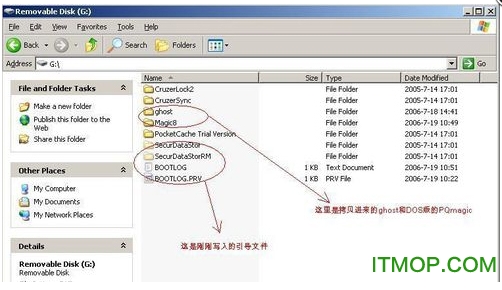
10、保存設置后,重啟,然后就可以進入DOS。
常見問題
一、我的16Gu盤用USBOOT工具修復之后變成2G的了?
仍用USBbooT就能解決。
1、插入U盤。
2、選擇工作模式。
3、用0重置參數。
4、然后開始。
5、拔出U盤后,關閉USBbooT。
6、然后再插入U盤,雙擊移動硬盤。
7、選擇格式化。
二、usboot無法格式化u盤怎么解決?
1、雙擊運行USBoot工具,在USBoot界面中,選擇不能格式化的U盤。點擊選擇工作模式,選擇用0重置參數。

2、模式選擇完畢后,點擊界面右上角的開始按鈕。這時會出現警告的提示框,如果確定要進行操作點“是”即可。
3、稍等片刻,U盤重置完畢,拔出您的U盤,重新格式化U盤就能夠順利完成。