 Adobe Camera Raw是photoshop用戶不可或缺的一款增效工具。這款功能卓越的增效工具始終保持更新,以兼容更多相機型號并融入最新功能。它能夠迅速處理RAW文件,無論是哪種數碼相機生成的RAW格式,Adobe Camera Raw都能輕松應對,展現出其無比強大的處理能力。

相關推薦
相關軟件 | 版本說明 | 下載地址 |
|---|---|---|
| Capture One Pro 12 | 最新版本 | 查看 |
| adobe camera raw | ps必備增效工具 | 查看 |
| Lightroom Classic CC | 攝影后期制作 | 查看 |
| photoshop elements | 照片處理 | 查看 |
軟件特色
1.調整曝光
打開文件。云霧滿盈的山巔是這幅照片的主體,所以我們首先對此進行調整,稍后再處理天空。將曝光設置為+0.30,提高畫面整體亮度,然后將填充亮光設置為+19,顯示遠山的更多細節。
2.調整反差
接下來我們對畫面從暗到亮的整體影調進行調整。首先將黑色設置為10,壓暗前景巖石部分的陰影。然后將對比度設置為+41,提高霧靄亮度,增大其與中間調之間的反差。
3.色彩與細節
將自然飽和度設置為+57,如許做能增強前景中暖黃色秋草及后臺中青山等景物的色彩飽和度,使照片中的不同景致的紋理更加凸起。將色溫滑塊移動至5600,給冷色的后臺適當增添一絲暖調。
4.添加漸變濾鏡
在拍攝時,如果能夠完整反映天空細節,我們需要大幅縮小光圈。但這么做會使得背光的風物漆黑一片。選擇漸變濾鏡,將曝光設置為-2.15,對比度設置為-30。
5.勾勒漸變
在畫面正上方單擊,按住鼠標豎直向下拖動至山頂位置,創建漸變濾鏡。如許做可以起到壓暗天空,還原天空潛匿色彩及細節的目的。此外,如許做還能適當壓暗遠景處的層巒疊嶂,使其在畫面中更加凸起。
6.選擇性調整
從頂部的工具欄中選擇調整畫筆,將曝光設置為+0.35,尺寸設置為6,成仙設置為56。然后,提亮前景的碎石路。如許做能起到指導觀眾視線的感化。需要時,可以利用鍵盤上的“[”、“]”鍵調整筆刷大小。
7.提亮霧氣
在調整畫筆面板中選擇新建選項,將曝光設置為+0.10,然后對遠處的霧氣進行調整,適當提高其亮度。隨著霧氣亮度提高,較暗的山巒顯得愈加凸起。
8.移除感光器污點
選擇縮下班具將畫面放大至100%,然后選擇污點去除工具,半徑設置為4。按住空格鍵拖動畫面,尋找畫面中的感光器污點,在污點位置單擊,利用附近的干凈區域替代污點。
9.收拾垃圾
將污點去除類型設置為仿制,半徑設置為10。在前景石頭路上的垃圾處單擊,生成一個紅色的仿制圓圈。然后將綠色的取樣圓圈拖動至干凈的草地,取樣點中的草地將會籠蓋原先畫面中的垃圾。
10.降低噪點
將畫面放大至100%,如許有助于我們更加有用的判定畫面降噪結果。選擇細節調板,將削減雜色中的敞亮度選項設置為25,移除畫面顆粒。接下來將色彩選項設置為100,移除色彩噪點。
11.調整構圖
從工具欄中選擇拉直工具,沿著地平線從左到右拉一條直線,使畫面平整。然后我們根基調板,將飽和度滑塊設置為+17,對畫面整體色彩進行最后的強化。
12.自然飽和度
利用飽和度滑塊來增強照片RAW圖像的色彩飽和度時,很容易造成畫面過飽和。自然飽和度滑塊只對畫面中飽和度較弱的色彩進行調整,能避免這一問題的泛起。此外,該選項對于風光照中常見的綠色或藍色等色彩控制結果也更為獨到。
13.漸變濾鏡
漸變濾鏡和傳統攝影濾鏡近似,能幫助我們提亮或壓暗畫面中的指定區域。人們在拍攝黑白照片時,每每利用不同色彩的濾鏡放在鏡頭前,對特定色彩明暗進行控制。比如說,紅色濾鏡可以壓暗畫面中的藍色部分,使白云更加凸起。
常見問題
問題一:如何調整照片中的預設強度?
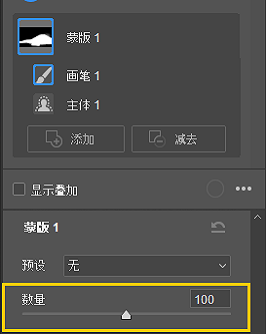
1、打開照片,從右側的預設面板,打開預設類別并應用預設。
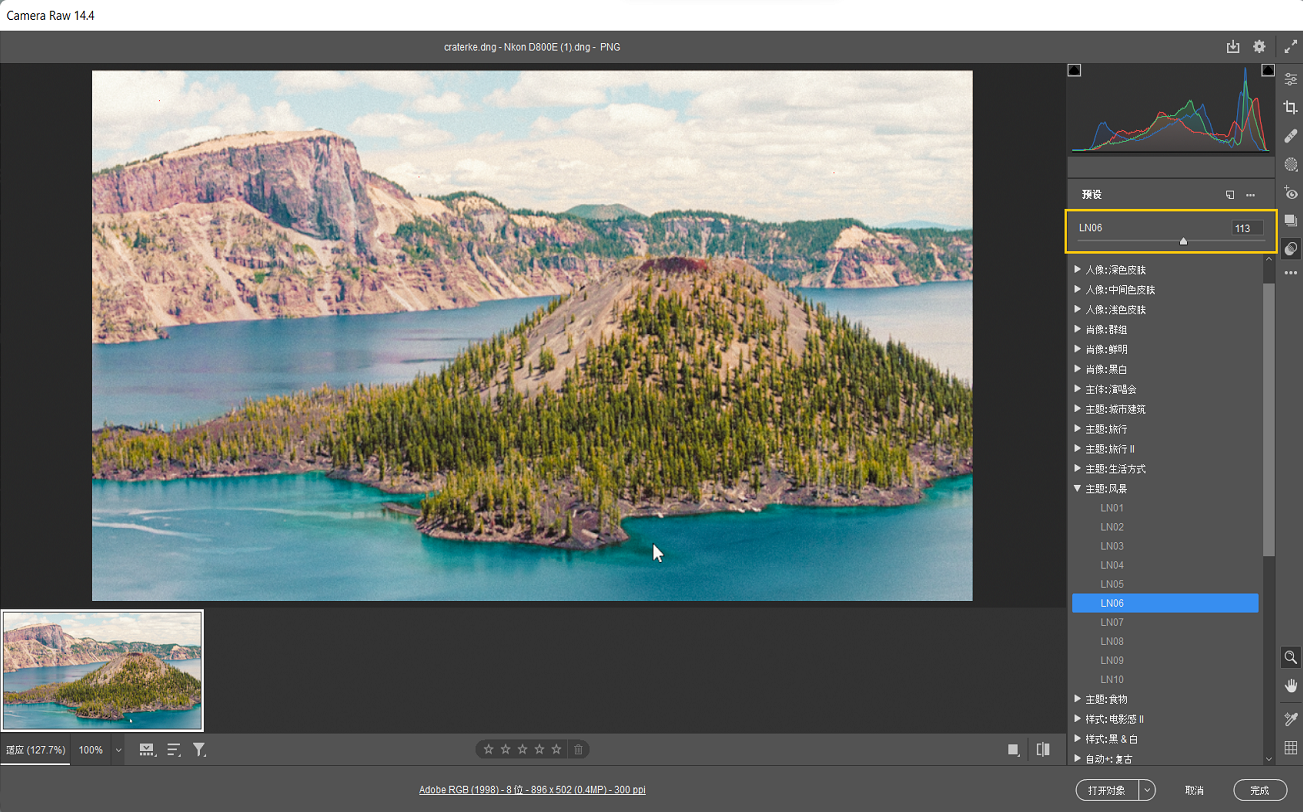
2、只需使用數量滑塊以調整預設的強度。您可以從 0 開始,直到 200。更改在預覽中可見。
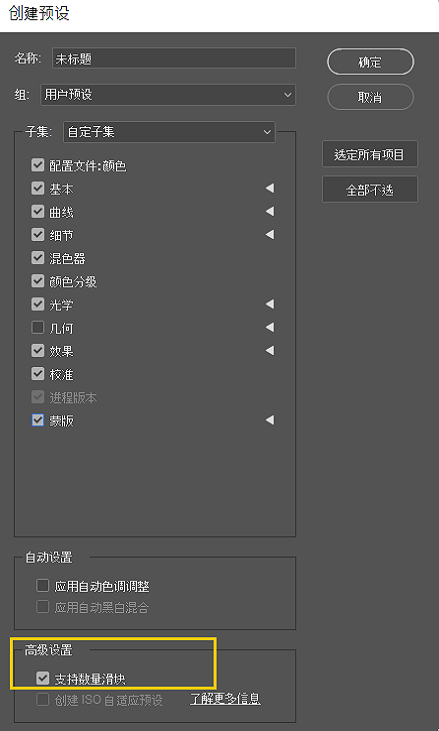
問題二:如何在批量編輯中應用主體和天空蒙版?
1、打開照片,在左側預設面板中,從用戶預設(如有)打開并應用 ML 蒙版(主體或天空蒙版設置)。您還可以使用主體和天空自適應預設之一。
2、在膠片中,從上下文菜單選擇復制編輯設置或復制選定編輯設置。
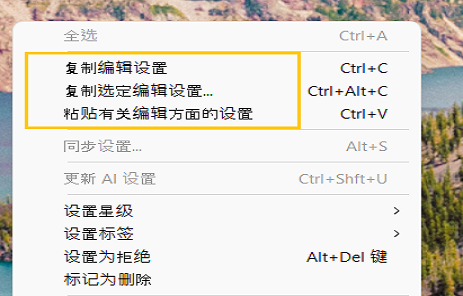
3、選擇所需照片后,從上下文菜單中選擇粘貼編輯設置。您還可以按下 Cmd/Ctrl-V。ML 蒙版將自動計算并添加到您選定照片中的主體或天空。
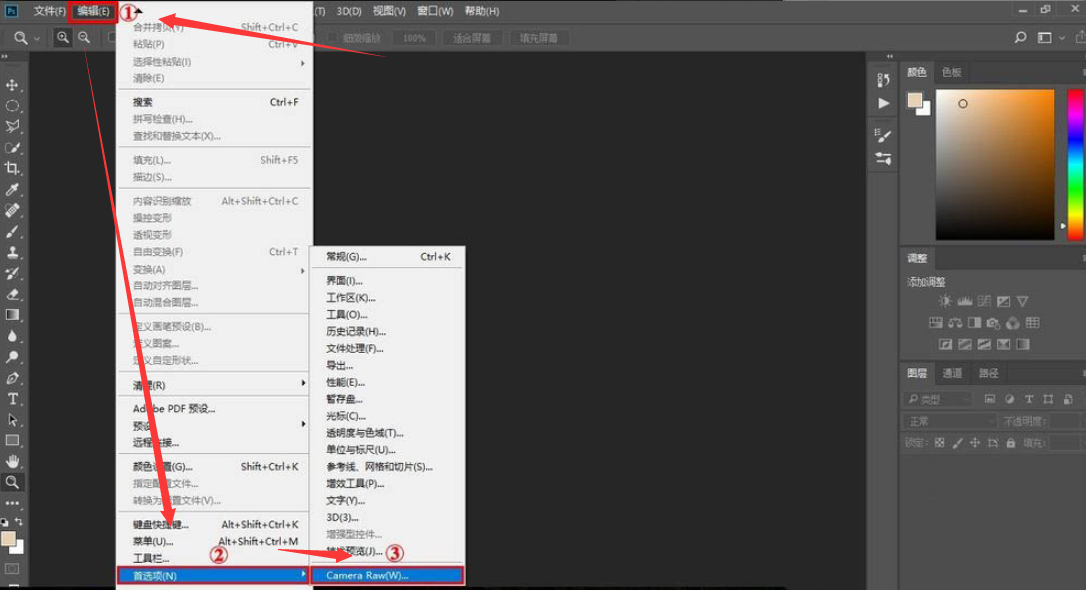
問題三:ps打不開Camera Raw濾鏡怎么辦?
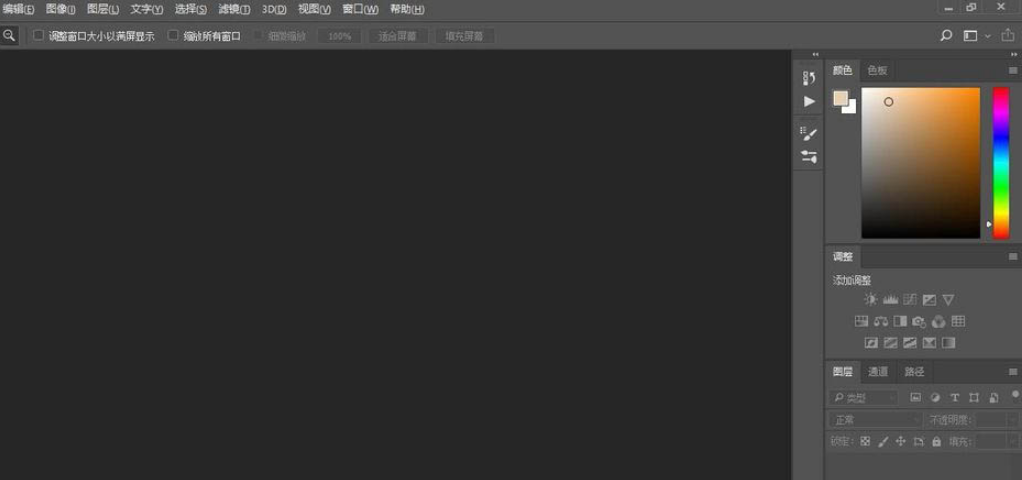
1.打開界面后,點擊上方的編輯菜單,在下拉頁中找到首選項欄目中的Camera Raw按鈕
2.隨后在打開的窗口中找到性能選項,取消勾選使用圖形處理器按鈕,并點擊確定保存
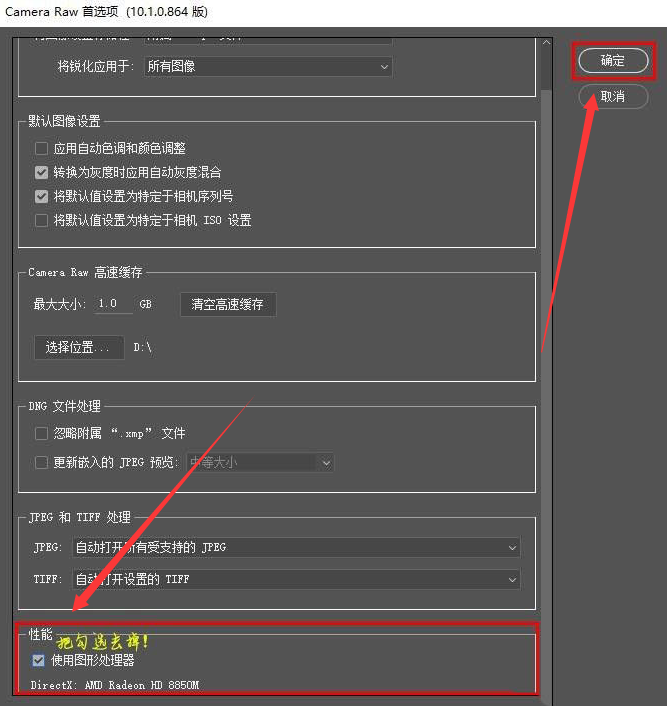
3.關閉ps重新打開,就能夠正常使用Camera Raw的顏色參數了
軟件對比
1、Adobe Camera Raw:Adobe Camera Raw是Photoshop用戶不可或缺的一款增效工具。這款功能卓越的增效工具始終保持更新,以兼容更多相機型號并融入最新功能。它能夠迅速處理RAW文件,無論是哪種數碼相機生成的RAW格式,Adobe Camera Raw都能輕松應對。
2、Photoshop CS6:Photoshop CS6延續了Mercury圖像引擎,是一款擁有專業修圖能力的圖像處理軟件。 Content-Aware新功能讓用戶更為輕松方便的進行選取區域,摳圖等操作。
3、CorelDraw2019:CorelDraw2019是一款出自Corel公司的適合專業圖形編輯工作者使用的實用型矢量圖形工具,功能強勁,能夠幫助用戶輕松進行專業矢量插圖、頁面布局、圖片編輯和設計等操作,操作簡便,可以兼容全新的LiveSketch矢量圖繪制體驗。
更新說明
Camera Raw 8.7.1新增支持的相機:
卡西歐 EX-100PRO
富士 X30
Leaf Credo 50
徠卡 V-Lux (Typ 114)
尼康 D750
松下 DMC-GM1S
索尼 ILCE-5100
索尼 ILCE-QX1
Camera Raw 8.7.1新增支持的鏡頭:
圖麗 AT-X 116 PRO DX-II 11-16mm f/2.8 (Canon)
HandeVision IBELUX 40mm F0.85 (Fujifilm X, Sony E)
SLR Magic 50mm T0.95 Hyperprime Cine Lens (Leica M)
徠卡 SUMMICRON-S 100 mm f/2 ASPH. (Leica S)
圖麗 AT-X 116 PRO DX-II 11-16mm f/2.8 (Nikon F DX)
HD 賓得-DA 645 28-45mm F4.5ED AW SR (Pentax 645)
索尼 DT 18-55mm F3.5-5.6 SAM
索尼 DT 18-70mm F3.5-5.6
索尼 75-300mm F4.5-5.6
索尼 300mm F2.8 G SSM
索尼 500mm F4 G SSM
SLR Magic 50mm F0.95 Hyperprime Lens (Sony E)
索尼 FE 16-35mm F4 ZA OSS (Sony E)
福倫達 VM 12mm F5.6 Ultra Wide Heliar (Voigtlander VM)
福倫達 VM 75mm F1.8 Heliar (Voigtlander VM)
修正的問題:
改善了穩定性,降低了程序崩潰的可能。
修正了光標無法顯示BUG。
改善了尼康D810的顏色配置文件