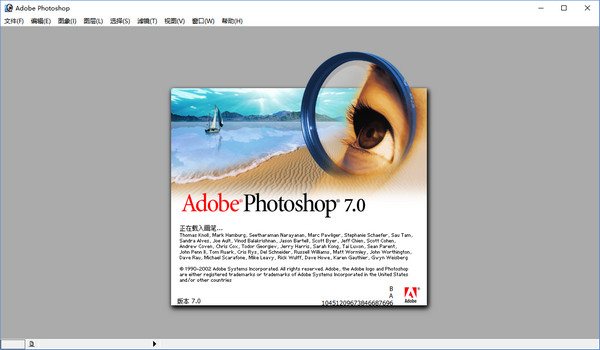
 photoshop7.0是Adobe公司photoshop系列產品中的最經典版本,簡單處理圖片足夠了。photoshop 7.0綠色版體積小, 啟動快,免安裝,新手摳圖利器!Ps7.0里面有經典的抽出濾鏡(絕對經典好使), PS小白推薦使用這個版本,基本功能都有,有單個加強的翻變調板,動畫片和圖像映照愈加隨心所欲!
Photoshop,1分鐘視頻深入了解!
相關推薦
相關軟件 | 版本說明 | 下載地址 |
|---|---|---|
| Adobe Illustrator(ai設計) | 破解版 | 查看 |
| sai(漫畫插畫) | v1.3.3 | 查看 |
| Corel Painter 11(電腦繪畫) | 簡體中文版 | 查看 |
| FireAlpaca(手繪) | v2.1.5 | 查看 |

軟件簡介
photoshop 7.0是一款位圖和矢量圖繪畫、圖像編輯、網頁圖像設計、網頁動畫制作、網頁制作等多種功能集于一體的集大成之作,不僅增加了許多極具價值的工具集,而且還提供給用戶不少的新特性。通過這些新鮮元素的引入使Photoshop7.0在圖像處理、平面廣告設計、模擬繪畫以及計算機藝術作品設計等方面更加擁有了無與倫比的優勢。

軟件特色
強大的圖像處理能力:Photoshop 7.0支持多種圖像格式,包括PSD、EPS、DCS、TIF、JPEG、BMP等多種格式,能夠輕松處理各種圖像文件。無論是調整圖像大小、裁剪、旋轉還是進行復雜的圖像合成,Photoshop 7.0都能提供高效且精確的工具。 豐富的繪畫與修飾功能:軟件提供了各種繪畫工具,如噴槍、筆刷、鉛筆等,用戶可以根據需求自定義筆刷形狀、大小和壓力,創造出豐富的繪畫效果。此外,還有各種修飾工具,如克隆圖章、修復畫筆等,可以幫助用戶輕松修復圖像中的瑕疵或進行局部調整。 靈活的圖層編輯:Photoshop 7.0引入了強大的圖層編輯功能,用戶可以在不同的圖層上分別處理圖像的不同部分,輕松實現圖像的分層編輯和合成。這種分層編輯的方式不僅提高了工作效率,還使得圖像處理更加靈活和可控。 創新的濾鏡效果:軟件內置了多種濾鏡效果,如模糊、銳化、扭曲等,這些濾鏡可以快速應用于圖像,為其添加各種特效和風格。此外,用戶還可以自定義濾鏡效果,創造出獨特的視覺效果。 用戶友好的界面與操作:Photoshop 7.0的界面設計簡潔明了,各種工具和功能都易于找到和使用。軟件還提供了豐富的快捷鍵和自定義選項,方便用戶根據個人習慣進行操作設置。版本對比
photoshop 7.0和photoshop cc有什么區別?Adobe 公司出品的photoshop軟件,版本不斷的升級,從ps7.0后、軟件版本改為photoshop cs (即ps8.0)、photoshop cs2(即ps9.0)、photoshop cs3 (即ps10.0),以后依此類推,目前的版本到了photoshop cs6 (即ps13.0)。
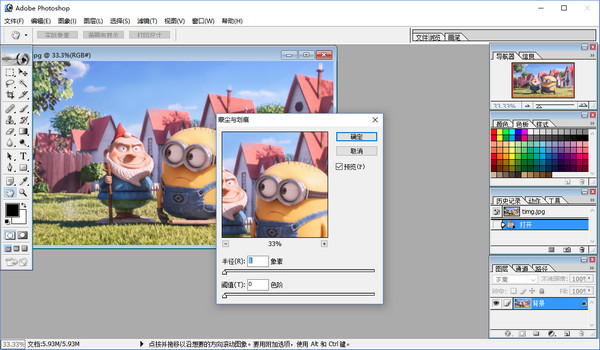
1、ps7.0是PS系列最經典的一款版本,以體積小功能全聞名,現在還有很多大神在用,發布于2002年。而CC則是現PS系列最高的版本。
2、photoshop 7.0是早期產品,很多新功能沒有(gif動畫、視頻編輯、3D等等),cc是photoshop最新版軟件,功能更強大的優點占是體積小,功能基本健全,用起來比較快,對機器配置要求比較低,功能少就上手容易一點。
3、建議是如果以前沒玩過PS,就從低版本開始學吧, ps CS6也行,如果是熟手那就嘗試下Adobe 最新版 photoshopcc2018!
新增功能
1.單個增強的翻轉調板,管理 Web 頁翻轉、動畫和圖像映射更加得心應手
2.新的“選定”翻轉狀態,無需手工編碼即可創建更高級的 Web 站點導航欄
3.可自定義的工作區,可存儲調板和工具設置的排列方式,即時訪問個性化的 Photoshop7.0桌面
4.文件瀏覽器,可直觀地瀏覽和檢索圖像
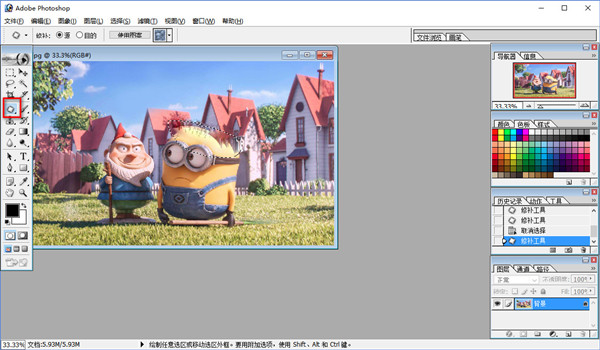
5.修復畫筆,可以輕松地消除圖像中的人工痕跡,如蒙塵、劃痕、瑕疵和褶皺,同時保留陰影、光照和紋理等效果
6.新的ps7.0繪畫引擎,可以模擬傳統的繪畫技巧
7.圖案生成器增效工具,只需選擇圖像的一個區域即可創建現實或抽象的圖案
5.輸出的增強功能,可輕松地對 Web 頁元素應用透明或部分透明效果,包括混合到任意 Web 背景中的無縫邊緣
9.新的自動色彩命令,可進行可靠的色彩校正
安裝方法
1.下載photoshop 綠色版軟件,解壓縮
2.一定要先點擊“綠化工具”,再運行程序
3.直接運行程序,無需安裝,打開即可使用
常見問題
1.程序運行緩慢:這通常是由于Photoshop軟件占用過多的內存或硬盤空間不足造成的。可以嘗試關閉其他不必要的程序,釋放內存;或者清理硬盤空間,刪除不必要的文件。
2.畫筆工具不能使用或反應不靈敏:畫筆尺寸設置可能過小或硬度設置過高。檢查并調整畫筆設置,確保它們適合當前的工作需求。
3.圖像變形后出現失真:這可能是由于變形模式設置不當導致的。檢查并調整變形設置,確保它們與預期的變形效果相匹配。
4.顏色管理問題:如果在不同設備上顯示的顏色不一致,可能是顏色配置文件沒有正確設置。檢查“顏色設置”中的工作空間、RGB和CMYK的配置文件,確保它們與輸出設備的配置文件匹配。同時,也要檢查文檔的配置文件是否正確。
5.濾鏡效果不理想:對于某個濾鏡效果不滿意,可以嘗試調整濾鏡的Strength(強度)或其他詳細參數,以優化效果。
6.其他工具或功能使用問題:這些問題可能涉及圖形板設置、打印色偏、字體顯示等。檢查圖形板設置是否正確,確保打印設備色彩配置準確,以及字體文件是否完整且未受損。
請注意,由于Photoshop 7.0是一款較舊的軟件版本,它可能不再支持最新的操作系統或硬件。因此,在使用此版本時,建議確保操作系統和硬件的兼容性,并考慮升級到更現代的Photoshop版本,以獲得更好的性能和更多的功能。
此外,對于任何具體問題,建議查閱Photoshop 7.0的官方文檔或在線社區,那里有許多經驗豐富的用戶和專業人士,可能會提供更具體的解決方案和建議。同時,確保定期保存工作進度,以避免意外情況導致的數據丟失。
ps7.0快捷鍵
矩形、橢圓選框工具【M】 裁剪工具【C】 移動工具【V】 套索、多邊形套索、磁性套索【L】 魔棒工具【W】 噴槍工具【J】 畫筆工具【B】 像皮圖章、圖案圖章【S】 歷史記錄畫筆工具【Y】 像皮擦工具【E】 鉛筆、直線工具【N】 模糊、銳化、涂抹工具【R】 減淡、加深、海棉工具【O】 鋼筆、自由鋼筆、磁性鋼筆【P】 添加錨點工具【+】 刪除錨點工具【-】 直接選取工具【A】 文字、文字蒙板、直排文字、直排文字蒙板【T】 度量工具【U】 直線漸變、徑向漸變、對稱漸變、角度漸變、菱形漸變【G】 油漆桶工具【K】 吸管、顏色取樣器【I】 抓手工具【H】 縮放工具【Z】軟件特別說明
當然,如果覺得你版本太老了,你也可以直接下載photoshop CS5或者下載photoshop CC!
因版權及廠商要求,本站為您提供的是Photoshop系列軟件的官方下載包