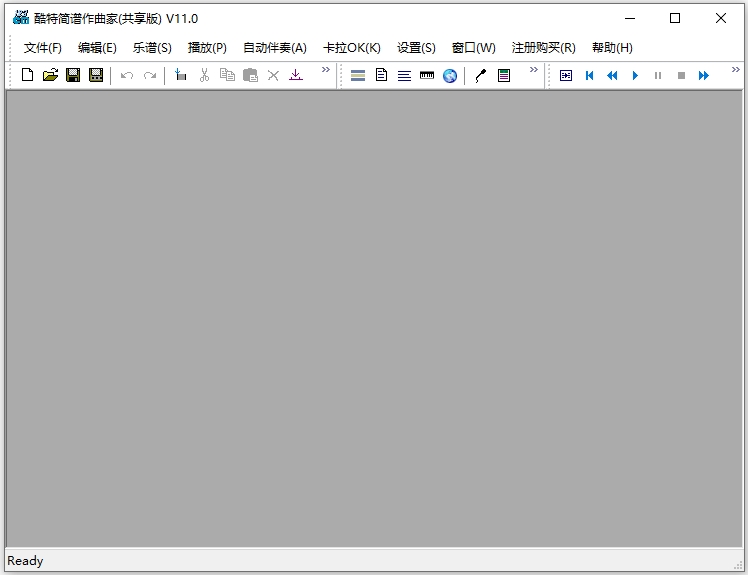
CuteMIDI簡譜作曲家是一款簡譜音樂制作軟件,軟件功能非常強大,具備簡譜作曲、簡譜打譜、自動伴奏、音樂教學、排版出書、超級電子琴、卡拉ok錄音等功能,并且集簡譜作曲軟件,自動伴奏軟件,簡譜打譜軟件,音樂教學為一體,同時還能夠支持國際上流行的vst插件和效果器,可以使用來源廣泛的高品質民族樂器,西洋樂器,幫助用戶創造出震撼的音樂效果。
除此之外,CuteMIDI簡譜作曲家軟件還自帶有音樂教學功能,即便是新手用戶,也可以使用教學功能多多練習,然后再嘗試制作簡譜音樂,并且針對簡譜音樂制作有非常全面的功能,能夠幫助用戶進行簡譜音樂制作,相信每一位用戶都能夠使用這款軟件制作出屬于自己的音樂作品,有感興趣的小伙伴歡迎前來下載。
功能特色
一、簡譜作曲與打譜
該功能主要用于作曲家,原創歌手及文化館,戲劇團等音樂工作者進行作曲,配器。可生成音樂成品,歌譜,用于發表,展示,以及演出等等需要。在作品發表前后整個過程中,通過該軟件,可以很方便的進行修改,調整。是音樂讓必不可少的現代化工具。
二、自動伴奏
用戶可以將旋律輸入cutemidi簡譜作曲家后,通過自動伴奏功能,可以瞬間配置成不同風格的伴奏。可以很快的體驗到您的作品配上伴奏后的效果,軟件帶有不同風格的伴奏模板,適用不不同用戶的創作風格需求。同時軟件提供了伴奏文件的自定義功能,水平較高的用戶,可以自己根據需要擴充這些和旋模板,鼓點模板,以及風格模板,用于自己的創作中。
三、VST插件音色功能
目前國內音樂制作軟件中,唯一能支持VST插件和效果器技術是軟件。可以使用VST格式的民樂,西洋樂器等高品質采樣音色。適用于戲劇團,民族音樂學院,文化館等等用戶,創作民族音樂;VST高品質的采樣音色,為音樂制作人提供了更多,更廣泛的音色選擇空間,為制作優**真的音樂作品創造了條件。
四、總譜分譜制作
cutemidi簡譜作曲家具有強大的,總譜,分譜處理功能。用戶可以根據需要,設置想要輸出的分譜音軌,軟件即可動態生成該分譜的樂譜,基本上不需要進行修改。這樣一旦總譜制作完成,那么各個分譜,也就基本上完成了,大大減少了制譜工作量,提高了效率。該功能,特別適合于樂隊總指揮,分發各個分譜給各個演奏者。
五、實時卡拉OK
自帶實時錄音的功能,當輸入完旋律,或配置好伴奏后,可以馬上通過麥克風,進行卡拉OK演唱,體會創作,和實際演唱間的差距,然后再進行調整。特別適合原創歌手,搞創作,出小樣。也可以用于,業余音樂愛好者,K歌娛。演唱完畢,可以保存為mp3,直接用于發布,或以后試聽欣賞。
六、虛擬電子琴功能
軟件帶有電腦鍵盤虛擬電子琴功能,可以通過電腦鍵盤,模擬電子琴,進行彈奏。也可以將midi鍵盤或者電子琴連接到電腦,配合軟件,實時進行彈奏,彈奏模擬的樂曲,可以是民樂等各種VST插件音色。
七、音樂教學
同時擁有快捷方便的音樂制作功能和樂譜排版功能,以及軟件提供的強大的混合調號拍號處理功能,和弦和鼓點數據處理,樂譜制作,卡拉OK式的錄音等等,是音樂老師和學生演練樂理和教學講解的好幫手。可以制作出帶聲音的教學ppt,通過軟件實時再現授課內容,是展現音樂效果的強大工具。
八、簡譜排版出書
軟件具有快捷方便的簡譜排版功能,可以導出矢量圖片,插入Word文件,制作高清樂譜。可以自定義和擴充打譜符號,用于各種樂器譜的制作。另外軟件,提供了各種版面的頁面模式和字體任意設置,可以制作出小到光盤盒大小,大到如A0,A1,A2,A3,A4...等各種版面的樂譜。可以動態轉換樂譜版面和字體大小,也可以制作完成后,調整版面的布局,頁數等等。
九、五線譜轉換為簡譜,MIDI文件轉換為簡譜
可以自己導入MIDI文件,對導入的midi文件,可以做到精確量化。可以將其他五線譜軟件,生成的midi文件,直接在CuteMIDI軟件里面打開,變成簡譜。
然后通過如下方式,將樂譜,變成規范的簡譜。
(1)通過“樂譜”菜單下的“樂譜量化”功能,可以將個別不規范的音符,進行量化處理,將樂譜變成規范的簡譜等。
(2)如果MIDI文件,沒有標記調號,可以通過音軌窗口中的“移調”功能,進行修正。
cutemidi簡譜作曲家軟件基本操作
一、功能教程
1、撤銷
當軟件中有數據改變時,撤銷操作會變得有效,點擊“編輯”菜單,選擇“撤銷”選項,將會撤銷最近的一項操作。
2、重復
當軟件中有執行了至少一次撤銷操作后,重復操作會變得有效,點擊“編輯”菜單,選擇“重復”選項,將會恢復一次撤銷操作。
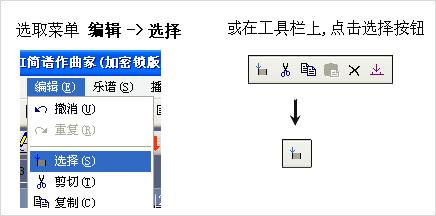
3、選擇
點擊“編輯”菜單,選擇“選擇”選項如下圖:將會彈出選擇范圍設置,參見:快速入門篇中的復制,粘貼操作
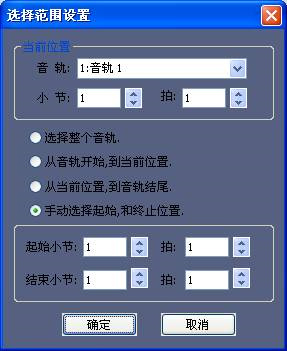
此時彈出如下選擇范圍設置對話框,在其中,可以直接設置選擇的范圍,這個選擇設置,會經常用到,需要用戶熟練使用。同該選擇范圍的操作,可以準確的直接選擇范圍。
其中中間兩個所說的當前位置,是指定位線(音符輸入時,垂直的小黃線),對話框彈出時,會自動計算定位線的起始小節,和拍數。
該選擇操作,常和,復制,粘貼;刪除;鼓譜轉換;批量調整符號;力度設置等等組合進行。
4、剪切
當軟件中有處于選中范圍的數據時,剪切操作,將會變得有效.點擊“編輯”菜單,選擇“剪切”選項,將彈出如下對話框:
如果剪切操作后,需要將數據,都刪掉,就將對應選項前的對勾打上,即可。
執行完剪切操作后,粘貼操作將變得有效。
5、復制
當軟件中有處于選中范圍的數據時,復制操作,將會變得有效.點擊“編輯”菜單,選擇“復制”選項,則可以將選擇范圍內的數據,添加到剪貼板中。執行完復制操作后,粘貼操作將會變得有效。
6、粘貼
當軟件執行了剪切,或復制操作后,則粘貼操作,將會變得有效。此時,將定位線,定位到需要粘貼的位置(注意:一定要定位到,拍的起始刻度,即第一個刻度線上,參見:快速入門篇中的復制,粘貼操作),點擊“編輯”菜單,選擇“粘貼”選項,即可將數據,粘貼到對應位置。
7、刪除
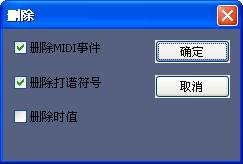
當軟件中有處于選中范圍的數據時,刪除操作,將會變得有效.點擊“編輯”菜單,選擇“刪除”選項,將彈出如下對話框:
注意:刪除時值選項,如果在該選項前,打上對勾,則刪除數據同時,還會將該范圍的時間值刪除,后面的音符,將會向前移動。不打上對勾,則僅刪除該范圍的音符和符號,后續部分的音符,不會前移。參見:刪除小節部分。
8、插入小節
點擊“文件”菜單,選擇“插入小節”選項,將會彈出如下對話框:
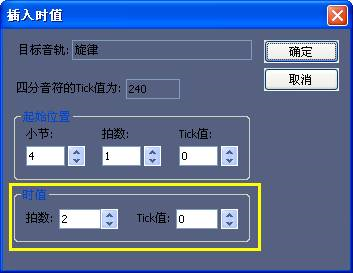
該功能的用法,請參見快速入門篇中的,插入小節(插入時值)一節。
二、文件選項教程
1、新建
點擊工具欄上的文件_新建按鈕,或單擊“文件”菜單,選擇“新建”選項,則新建一個CuteMIDI格式(*.jp)的文件項目。
2、打開
點擊工具欄上的文件_打開按鈕,或單擊“文件”菜單,選擇“打開”選項,可打開一個*.jp格式的文件和*.mid格式的文件。 通過打開對話框中的文件類型選項可以過濾到對應的文件格式。
本程序可打開CuteMIDI自定義的文件格式本;也可打開打開標準的MIDI文件格式1,和MIDI文件格0的文件 ,若為MIDI格式0則轉換為MIDI格式1的數據進行顯示和處理。
3、保存
點擊工具欄上的文件_保存按鈕,或單擊“文件”菜單,選擇“保存”選項,程序根據當前的文件名來確定其文件格式,并保存為對應格式的數據。(注:該功能在共享版中不提供)
4、另存為
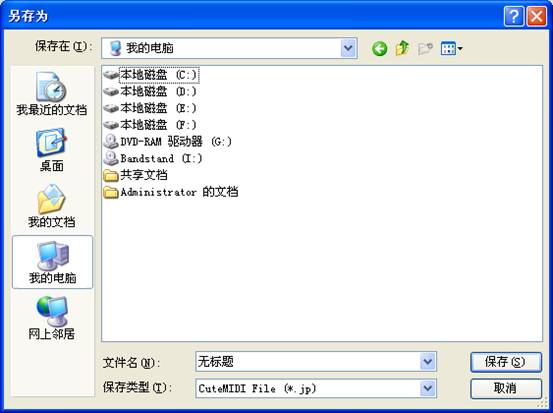
點擊工具欄上的文件_另存為1按鈕,或單擊“文件”菜單,選擇“另保存”選項。則打開另存為對話框,如下圖。
通過對保存類型的選取,可以保存為CuteMIDI(*.jp)格式,同時可以重新選擇文件的路徑和名稱。
5、導出MIDI
點擊工具欄上的按鈕,或單擊“文件”菜單,選擇“導出MIDI”選項。則打開如下對話框,如下圖。
該導出的文件格式的保存類型,為“.Mid”的MIDI格式,可以在別的音樂軟件里面打開;也可以直接在所有的播放器軟件里面,打開播放;也可以存放到手機里面,作為鈴聲使用。
6、錄制MP3
點擊工具欄上的按鈕,或單擊“文件”菜單,選擇“錄制MP3”選項。則打開如下對話框,如下圖。
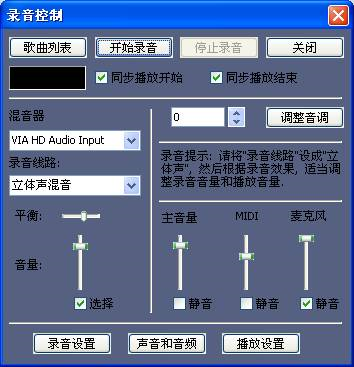
該功能,可以將您制作的歌曲,通過聲卡,直接錄制成mp3文件,然后保存到電腦里面。
錄制時按如下步驟:
(1):錄制前,請先打開您作的歌曲,設置好樂器等等,然后播放,試聽效果是否滿意。滿意后,進行下一步操作。
(2):設置錄音線路,如果您的聲卡,在錄音線路的選項里面,有立體聲的選項,請選中此項,通過立體聲選項,錄制出來的音色效果好。如果是專業聲卡,該錄音選項因聲卡不同而不同,用戶,可以自行選擇。
(3):設置錄音音量和播放音量
錄音音量設置時,不能設置的太大,太大了,會出現嘯叫或者噪音;如果設置的太小,則錄制出來的聲音很小。建議用戶,經過多次錄制測試后,找到效果較好的音量的位置,就固定下來,不要輕易改動。一般聲卡設置成上圖的音量大小,就比較合適。
播放音量設置時,以自己試聽感覺舒服為宜,稍微大點,也可以。如上圖。
(4):開始錄制,當音量等參數設置好以后,請點擊開始錄制按鈕,就可以進行錄制。
注意:請將同步播放開始和同步播放結束選項前的對勾打上,這樣,在點擊開始錄制按鈕后,就軟件會自動進行播放,或者停止操作。
如果將同步播放開始和同步播放結束選項前的對勾不打上,那么在點擊開始錄制,和停止錄制,不會對播放進行控制,在何時進行播放和結束,則由用戶手工控制了。
(5):停止錄制,當點擊了開始錄制后,則停止錄制按鈕,會開始變得有效,當錄制到合適位置后,點擊停止錄制按鈕。會彈出如下另存為對話框,如下圖:
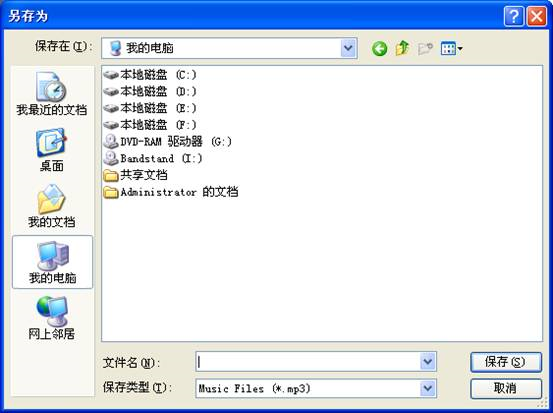
此時,可以選擇保存路徑,將錄制的mp3數據,保存到您的硬盤里面。該mp3可以用普通的播放器進行播放;也可以復制到手機,或者mp3設備里面,進行播放;也可以發布到網上,供朋友欣賞。
(6):卡拉OK錄制:當需要直接把人聲和伴奏一起,錄制到mp3文件時。只需插上麥克風,對著麥克風,唱就可以了。錄制的效果好壞,音量的大小設置很重要,可以經過多次測試后,把效果好的音量設置,留意一下,以后就按照該設置,設置音量即可。
7.輸出圖片
單擊“文件”菜單,選擇“輸出圖片”選項。則打開如下對話框,如下圖:
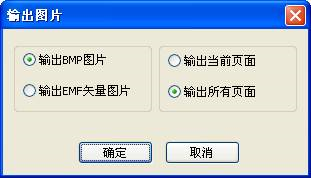
輸出圖片前,建議先在頁面窗口(選菜單,窗口->頁面窗口,即可進入頁面窗口),將樂譜排版設置好,滿意后,再進行輸出圖片操作。
本軟件,可以輸出BMP和EMF兩種文件格式,可以輸出當前頁面窗口,顯示的樂譜圖片;也可以,一次性輸出全部圖片。EMF圖片,是矢量圖片,也就是圖片放大后,不會失真,打印質量好。
輸出的圖片,可以直接插入Word文檔,或者直接打印。
8、打印
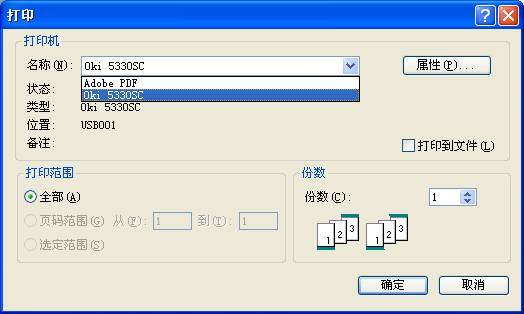
點擊“文件”菜單,選擇“打印”選項,將進入打印選項。如下圖:(注:該功能在共享版中不提供)
在打印前,請在頁面窗口,將樂譜的版面設置滿意后,然后再進行打印。
打印時,在打印機名稱選項里面,可以選擇打印機的類型。
如果安裝的Adobe Acrobat這個pdf虛擬打印機選項后,可以將樂譜打印輸出為pdf文件。然后可以將這個pdf文件,直接拷貝到有打印機的地方,進行打印,也就是說,不用安裝酷特簡譜作曲家軟件,也能進行打印。
9、打印預覽
注意,酷特簡譜作曲家,當頁面設置,采用的是虛擬的頁面時,打印預覽選項,會是失效的。當選用的是打印機頁面,則該選項會變得有效。參見后續的,頁面設置部分。
10、頁面設置
點擊“文件”菜單,選擇“頁面設置”選項,將進入打印頁面的設置。
注意:在黃色方框內:
(1)默認設置是,不使用打印機頁面,此時,紙張的大小是軟件自定義的大小,可以將該頁面大小的樂譜,直接導出圖片。
(2)當電腦里面,安裝的有打印機時,就可以點擊打印機頁面按鈕,設置打印機頁面。從而使使用打印機頁面選項處于選中狀態。此時,在文件->打印預覽選項,就會變得有效了。
(3)頁面中的其他參數,在這里,可以設置頁面的方向,頁邊距等等。點擊確定后,則在頁面窗口,將會以設置好的頁面參數,進行顯示。
(4)自定義頁面,紙張大小的選項里面,選擇自定義,然后設置紙張的長框,頁邊距等,可以實現特殊的紙張大小樂譜的制作,如下圖:
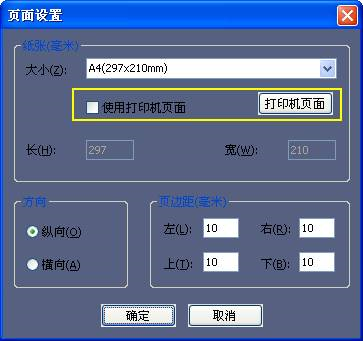
在這里,可以設置頁面的方向,頁邊距等等。點擊確定后,則在頁面窗口,將會以設置好的頁面參數,進行顯示和排版,然后可以直接通過文件菜單下的輸出圖片選項,直接導出圖片。
自定義圖片功能,可以用來輸出特殊紙張大小的圖片,比如CD上盤片的歌譜;Word中插入歌譜片段等,用于樂理等教學排版。
常見問答
1、不會使用這款軟件怎么辦?
《CuteMIDI簡譜作曲家》自帶的幫助文檔里有軟件操作的詳細說明,運行軟件時,點擊菜單"幫助"下的"使用手冊"選項可打開該文檔,同時通過該文檔您還可以了解更多的新操作和新功能。你還可以通過本軟件提供的視頻教程,快速地學習和掌握本軟件的使用方法。
CuteMIDI視頻教程下載(下載后,請先安裝壓縮包里面的播放器,然后才能觀看教程片段)。
2、我是加密鎖版用戶,如何使用加密鎖版的軟件?
請將標有"CuteMIDI簡譜作曲家"的光盤放入光驅,按照提示進行安裝,如果不會安裝,則直接按照默認操作,一直點"下一步"即可完成安裝。安裝后,一般重新啟動一下電腦,使用軟件的時候,將加密鎖(其外觀和U盤一樣)插入電腦,即可啟動軟件進行使用了。
3、我是加密鎖版用戶,我的視頻教程在哪里?
正版的加密鎖版用戶,請將標有"CuteMIDI簡譜作曲家"的光盤放入光驅,不要安裝,在光驅圖標上點鼠標右鍵,選打開。視頻教程就在光盤里面,請先將教程復制到你的電腦的任意位置。在教程里面,有個播放器,先安裝后,就可以看里面的教程了。調用音色光盤里面的音色的教程,也在里面,請按照教程里面標記的順序觀看。
切記!加密鎖版的用戶,一定要先看視頻教程里面,如何調音色盤音色的教程,不要憑想當然,胡亂使用,否則,會勞而無功。
4、連音線添加后,演奏時,為何還是兩個音?
連音線相連的前后音符如果一樣的,這種情況,只輸入第一個音符(千萬不要手工添加連音線和第二個音符,否則還會發兩個音),然后在空閑狀態下(綠色工作狀態箭頭),直接在第一個音符上點鼠標右鍵,設置音長,軟件將會自動生成連音線,和第二個音符。 如果前后音符不一樣的,請看視頻教程里面的圖形符號,里面有連音線的添加操作。
5、為什么有的音符,比如切分音符輸入不了?
CuteMIDI簡譜作曲家,4.3版本起,增加了智能識別音符位置(在音符視圖里面的綠色工作狀態箭頭的左側)功能,對音符輸入的位置有一定的過濾作用,這個時候,可以將智能識別音符位置的按鈕,點起來就可以了。用完后,還是將該按鈕點下去,使智能識別功能生效,這樣可以大大加快了音符的輸入速度。
6、為何CuteMIDI簡譜作曲家軟件,播放時沒有聲音?
一般情況,是您的音量設置不正確,請按如下方法操作。
方法1: 在CuteMIDI簡譜作曲家音符編輯窗口的右側,有直接的音量控制,請把主音量和MIDI音量都調大,不要選中靜音。如果用的是老版本的軟件,請在本網站下載個最新版的試用。
方法2: 如果方法1還不行,選cutemidi簡譜作曲家的菜單,"設置"->"MIDI設備"。把里面是輸出設備,選中帶Microsoft GS的選項。 一般情況,就沒有問題了。 如果上述兩個方法都試過了,還是沒有聲音,就有可能是您的電腦聲卡,不支持軟件合成器的功能,可以考慮換個聲卡,或者換電腦使用了。
7、VST插件和音色使用方法簡介
(1)將音色插件(一般為*.dll文件),安裝(或復制)到文件夾:C:Program FilesVSTPlugins中即可。(該默認路徑,可以在設置->音色庫插件,重新設置)。
(2)選菜單 設置->音頻設備; 選中ASIO驅動為: "ASIO: ASIO DirectX Full Duplex Driver"選項。
(3)啟動軟件,打開 窗口->音軌窗口,可以對每個音軌,進行樂器設置,和效果器設置。
(4)點樂器設置,或者效果器,右側的"樂器選擇",或"編輯"按鈕,可以分別設置使用的具體樂器。
(5)色的音頻保存,是通過菜單 文件->錄制MP3,進行錄音; 后續版本,將優化音頻導出功能。
(6)如果使用中出現異常,請從網盤載最新版本。
更新日志
v11.10版本
一、優化了自動伴奏的信息顯示。
增加了已選的自動伴奏的風格名的標記與顯示,便于參考已有文件的自動伴奏配置效果,顯示標記包含(1.軟件版本號,2.[拍號,風格名]+[拍號,風格名]...)
二、優化頁面符號操作中,個別符號不能定位的功能。
右鍵刷新時,增加異常符號的數據修正。修正了個別頁面符號,不能正常移動的問題。
三、優化了速度設置操作,增加全部清除速度的按鈕。
在讀取midi文件時,遇到含有大量速度設置的文件,可以一鍵清除原有的速度設置,提高了速度設置的效率。
四、優化了參數設置生效操作。
(1):設置速度后,由于版本原因,新版修正后,可以直接生效。
(2):設置軌道音量后,由于版本原因,新版修正后,可以直接生效。
五、優化了默認的操作習慣,使軟件操作界面更加人性化,更適合新手操作。
(1):音軌窗口列表模式,默認值更改為折疊展開狀態;便于同時查看音軌設置和樂譜界面
(2):在播放暫停狀態,點編輯按鈕時,自動停止播放狀態,然后編輯。簡化了操作步驟。
(3):在點樂譜菜單下的,需要操作與頁面設置相關的選項時,可以直接選擇,且自動切換到頁面窗口。
(4):建立多聲部樂譜是,當不做分組設置時,默認設置為一個通用的方括號分組。
六、其他優化改進。。。